vietnamese Tiếng Việt english English
Hôm nay:
Tin mới đăng:


WinEdt là một trình soạn thảo văn bản mạnh mẽ và linh hoạt cho Windows với một khuynh hướng mạnh mẽ đối với việc tạo ra các tài liệu [La] TeX. WinEdt được sử dụng như là một "front-end'' cho các trình biên dịch và hệ thống sắp chữ, chẳng hạn như TeX, HTML hoặc NSIS. WinEdt của chương trình làm nổi bật có thể được tùy biến cho chế độ khác nhau và chức năng kiểm tra chính tả của nó hỗ trợ thiết lập đa ngôn ngữ, từ điển (danh sách từ) cho nhiều ngôn ngữ có sẵn để tải về từ trang web cộng đồng của WinEdt. WinEdt 7.0 là phiên bản chính thức của chương trình. Nó là unicode có khả năng và tích hợp hoàn toàn với các phụ kiện mới nhất và hệ thống TeX (MiKTeX 2,9 và TeX Live 2011).

MathType là phần mềm gõ công thức Toán có thể tích hợp vào Microsoft Word cho phép bạn có thể gõ các công thức Toán phức tạp nhất trên văn bản một cách hiệu quả.


Bộ gõ công thức Toán tích hợp sẵn trên Word luôn có nhiều hạn chế đối với nhiều dùng, do đó việc cài đặt một phần mềm tích hợp bổ trợ để gõ công thức Toán cho Word như MathType là một nhu cầu không thể thiếu đối với những người cần làm việc với các công thức toán học.

Chương trình có dung lượng nhỏ gọn, chạy ổn định và tương thích với hệ thống. Giao diện đơn giản và cực kì tối ưu, hiển thị những công thức toán học phổ biến cũng như nhiều cái bạn chưa biết.
Chú ý: tắt office rồi mới bắt đầu cài

ABBYY FineReader là phần mềm OCR thông minh có thể chuyển đổi tài liệu giấy, ảnh số và các tập tin PDF sang văn bản điện tử ở định dạng có thể soản thảo và tìm kiếm được. ABBYY FineReader thế hệ mới nhất (phiên bản 11) là thế hệ đầu tiên hỗ trợ nhận dạng tiếng Việt. Không chỉ nhận dạng tiếng Việt với độ chính xác lên tới 99%, ABBYY FineReader 11 còn có khả năng giữ nguyên định dạng và dàn trang của tài liệu gốc tốt hơn bao giờ hết. Bạn chỉ cần quét hoặc chụp hình văn bản rồi để ABBYY FineReader làm nốt phần còn lại. Chỉ trong chốc lát là bạn sẽ có trong tay văn bản số ở định dạng có thể soạn thảo được ! Trực quan, nhanh chóng và mạnh mẽ, ABBYY FineReader 11 giúp các cá nhân và doanh nghiệp tiết kiệm thời gian và đạt hiệu quả công việc cao hơn.

Tài liệu sau nhận dạng chính xác tuyệt đối so với bản gốc
ABBYY FineReader 11 nhận dạng chính xác các tài liệu in ở bất kỳ ngôn ngữ nào trong 198 ngôn ngữ được hỗ trợ, bao gồm cả tiếng Việt. Có giao diện soát lỗi trực quan với các tiện ích soát lỗi hiệu quả, ABBYY FineReader 11 cho phép chuyển đổi tài liệu không có sai sót và cho kết quả tin cậy.

Tiết kiệm thời gian và công sức soạn thảo tài liệu
ABBYY FineReader 11 xây dựng lại chính xác cấu trúc và dàn trang tài liệu, cung cấp cho người dùng các tài liệu điện tử soạn thảo được. Công nghệ ADRT độc đáo của ABBYY phân tích tài liệu theo cách con người đọc tài liệu nhằm phát hiện và thiết lập các yếu tố định dạng của văn bản như styles, đầu trang và chân trang, số trang, …
Hỗ trợ chuyển đổi tập tin PDF thành các văn bản điện tử có thể soạn thảo và tìm kiếm được.
Chỉ với một thao tác đơn giản, tất cả các tập tin PDF bao gồm cả các tập tin PDF chỉ có ảnh nhận được từ máy quét, được chuyển đổi chính xác thành các định dạng văn bản điện tử có thể soạn thảo và tìm kiếm được.
Làm việc với ảnh chụp từ máy ảnh số và điện thoại di động
Với các công cụ tiền xử lý ảnh mạnh mẽ, ABBYY FineReader 11 giúp bạn dễ dàng và nhanh chóng cải thiện chất lượng ảnh chụp từ máy ảnh số hay điện thoại di động để đạt được kết quả nhận dạng và chuyển đổi chính xác.
Dễ dàng tạo sách điện tử
ABBYY FineReader 11 có thể chuyển đổi sách giấy sang mọi định dạng sách điện tử phổ biến, là những định dạng được hỗ trợ bởi các loại thiết bị đọc sách điện tử, máy tính bảng hay điện thoại thông minh. Với ABBYY FineReader 11, bạn có thể mang theo bộ sưu tập sách yêu thích của mình tới bất cứ đâu.
Định dạng đầu ra:
DOC, DOCX, XLS, XLSX, PPTX, RTF, PDF,PDF/A, HTML, CSV, TXT, ODT, EPUB, FB2, DjVu
Yêu cầu phần cứng:
Mính tính tốc độ tối thiểu 1 GHz
Microsoft Windows 7/
Microsoft Windows Vista/
Microsoft Windows XP/
Microsoft Windows Server 2008/
Microsoft Windows Server 2008 R2/
Microsoft Windows Server 2003.
Yêu cầu 1024 MB bộ nhớ để làm việc với giao diện ngôn ngữ tùy chọn và cần thêm 512 MB RAM cho mỗi lõi của bộ vi xử lý.
700 MB ổ cứng để cài đặt ứng dụng và 700 MB trống để chương trình hoạt động
Máy quét tương thích chuẩn TWAIN hoặc WIA, máy ảnh số hoặc fax-modem (tùy chọn) màn hình có độ phân giải tối thiểu 1024×768
Yêu cầu cho máy ảnh số:
Máy ảnh số tối thiểu 2-megapixel (để nghị 5-megapixel trở lên)
Sever Fshare
4Share
Crack

Hướng dẫn crack

1- Chép các file trong thư mục Corporate Edition\FixFiles vào thư mục cài đặt ABBYY FineReader.
2- Chạy file Del_Lic_Ser.bat > Chờ 1 lát... > Xong 


Khi các bạn làm đồ án, bài tập lớn, hay đánh một đoạn văn bản dài thì cần phải có mục lục để người xem hiểu một cách khái quát về đoạn văn bản đó.

Việc tạo một mục lục bằng tay thì khá đơn giản song nó lại có rất nhiều nhược điểm như: rất khó khăn để tạo một mục lục với một văn bản dài tới cỡ hàng trăm trang, khi chúng ta có nhu cầu thay đổi lại bố cục bài viết hoặc chỉnh sửa thêm bớt ý thì lại phải chỉnh lại toàn bộ mục lục và số trang cho phù hợp.
Do đó việc làm mục lục tự động sẽ giúp bạn tiết kiệm rất nhiều thời gian và công sức.

Đầu tiên để tạo được mục lục thì các bạn phải đánh dấu heading cho mục lục trước đã.

Đánh dấu mục lục
Bạn có thể đánh dấu các mục trong mục lục tự động theo một trong hai cách sau: sử dụng các Heading được xây dựng sẵn, hoặc đánh dấu các mục văn bản riêng.
Sử dụng các Heading Styles được cài sẵn:
♦ Lựa chọn nội dung bạn muốn định dạng thành Heading
♦ Chọn tab Home
♦ Trong nhóm Styles, Chọn Heading 1 (hoặc chọn heading tùy ý)
Tạo mục lục trong Word 2010
 

♦ Nếu bạn không thấy Style bạn muốn, Chọn vào mũi tên để mở rộng Quick Styles Gallery
♦ Nếu style bạn muốn không xuất hiện, Chọn Save Selection as New Quick Style
Tạo mục lục trong Word 2010
 

Để đánh dấu các mục:
♦ Lựa chọn nội dung bạn muốn tạo Heading
♦ Chọn tab References
♦ Chọn Add Text >trong nhóm Table of Contents
♦ Chọn Level bạn muốn áp dụng cho nội dung đã chọn
Tạo mục lục trong Word 2010
 

Tạo mục lục tự động
Để tạo mục lục tự động
♦ Đặt con trỏ vào tài liệu nơi bạn muốn đặt mục lục tự động
♦ Chọn Tab References
♦ Chọn nút Table of Contents, Chọn vào Insert Table of Contents và định dạng mục lục theo cách riêng của mình.
 

Tạo mục lục trong Word 2010
 

Tạo mục lục trong Word 2010
Cập nhật Tab of contents
Sau khi đã tạo ra bảng mục lục cho tài liệu, có thể bạn phải duy trì nó. Bảng mục lục sẽ tự động cập nhật khi tài liệu được mở; và còn hay hơn nữa khi nó cũng tự cập nhật bất cứ khi nào bạn thêm tên chương hoặc tiêu đề mới vào và làm thay đổi số trang của tài liệu. Chỉ cần thực hiện 2 bước sau: Bạn cập nhật mục lục bằng cách Click vào tab References và sau đó chọn Update Table trong nhóm Table of Contents.
Tạo mục lục trong Word 2010
 
 Khi cập nhật bảng mục lục bạn sẽ được hỏi rằng bạn muốn cập nhật toàn bộ mục lục hay chỉ muốn điều chỉnh số trang.
Tạo mục lục trong Word 2010

Chọn điều chỉnh số trang nếu bạn thêm nội dung làm tăng số trang trong tài liệu mà không thêm tiêu đề nào mới, còn nếu bạn thêm hoặc thay đổi nội dung tiêu đề thì nên chọn Update entire table. Bạn nên tránh việc sửa chữa trực tiếp vào bảng mục lục, vì nếu bạn đã từng cập nhật bảng mục lục thì bạn sẽ mất dữ liệu đã thay đổi. Để thay đổi nội dung trong bảng mục lục, thì hãy chỉnh sửa trên tài liệu, chứ không sửa trực tiếp trên bảng mục lục, sau đó click Update Table.
Xóa mục lục tự động
Để xóa mục lục tự động:
♦ Chọn tab Referencs trên nhóm Ribbon
♦ Chọn Table of Contents
♦ Chọn Remove Table of contents.
Tạo mục lục trong Word 2010
 
 Điều chỉnh mục lục
Bạn đã có một bảng mục lục rồi, nhưng bạn lại muốn thay đổi chúng. Ví dụ tiêu đề trong tài liệu của bạn có màu xanh nhưng trong bảng mục lục thì không. Bạn thích màu xanh và muốn trong bảng mục lục cũng có màu trùng với các tiêu đề trong tài liệu. Có thể bảng mục lục quá dài và bạn muốn làm nó ngắn bớt.
Hoặc cũng có thể bạn đã hài lòng về bảng mục lục nhưng vẫn muốn có một thay đổi nhỏ. Chẳng hạn bạn muốn thay đỗi các đường chấm đứt quãng giữa các đề mục và số trang. Hoặc bạn muốn số trang nằm gần các đề mục hơn.
Thiết kế lại bảng mục lục
Bạn đã có bảng mục lục, nó trông có vẻ ổn, nhưng bạn muốn màu sắc tương tự như tiêu đề. Đây là cách thực hiện: Trên Tab References, chọn Table of Contents trong nhóm Table of Contents và sau đó chọn Insert Table of Contents.
Trong hộp thoại Table of Contents, chắc chắn rằng mục From template đã được đánh dấu trong hộp Formats, sau đó chọn Modify. Chọn TOC 1 trong hộp thoại Style để chọn cấp độ cao nhất hoặc Level 1, trong bảng mục lục TOC và sau đó chọn Modify. Hộp thoại Modify Style được mở ra, sử dụng hộp màu Font trong phần Formatting để chọn màu xanh. Sau khi click OK hai lần, hãy xem trong mục Print Preview của hộp thoại Table of Contents và bạn sẽ thấy rằng Table of Contents, hay còn được viết tắt là TOC 1 (hay Level 1), bây giờ là màu xanh. Nếu bạn muốn thay đổi TOC 2 (Level 2) hay TOC 3 (Level 3) cũng thành màu xanh, thì bạn cũng làm theo quy trình trên bằng việc chọn TOC 2 hoặc TOC 3 trong hộp thoại Style trước khi đi đến hộp thoại Modify Style. Sau khi click OK, một hộp thoại xuất hiện với nội dung hỏi bạn có muốn thay đổi bảng mục lục hay không, click OK và kết quả sẽ hiện thành màu xanh như ý muốn của bạn.
Bạn muốn thay đổi nhiều hơn nữa? Word 2010 cho người dùng nhiều tùy chọn để chọn lựa trong hộp thoại Modify Style, nhưng hãy luôn nhớ chọn Style mà bạn muốn thay đổi trong hộp thoại Style trước khi thực hiện chức năngModify Style. Chú ý rằng khi click Format, bạn sẽ có lựa chọn thay đổi như Font, Paragraph, Tabs, bạn cũng có thể thay đổi các cài đặt của từng phần và xem lại chúng trong mục Preview trước khi áp dụng cho bảng mục lục.
Cách làm ngắn hoặc kéo dài bảng mục lục
Tạo mục lục trong Word 2010
 

Bảng mục lục quá dài, có lẽ chỉ cần hai cấp độ đầu tiên TOC 1 và TOC 2 là phù hợp với tài liệu của bạn. Mục Show levels ở hộp thoại Table of Contents là nơi bạn có thể chọn các phân cấp bạn muốn thể hiện trong bảng mục lục. Word 2010 có đến 9 cấp độ khác nhau. Làm ngắn bảng mục lục bằng cách giảm cấp độ, còn muốn kéo dài bảng mục lục thì bạn hãy tăng cấp độ lên. Bạn có thể xem trong Print Preview hoặc Web Preview để xem sự điều chỉnh của mình, khi nhận thấy hợp lý, thì click OK hai lần.
Cách thay đổi đơn giản bảng mục lục
Bạn có thể thực hiện các thay đổi nhỏ mà không cần rời khỏi hộp thoại Table of Contents. Chẳng hạn thay đổi các gạch đứt quãng giữ các đề mục và số trang (gọi là Tab Leader), hoặc thay đổi canh dòng (align) của số trang.
Tạo mục lục trong Word 2010
 

Để thay đổi Tab Leader, chọn mục Tab leader để xem lại kiểu gạch ngang và dòng. Nếu bạn xóa hộp Right align page numbers, thì số trang sẽ di chuyển lại gần hơn đến bảng mục lục và tab leaders sẽ không còn hiệu lực. Nếu bạn muốn xóa bỏ toàn bộ số trang thì hãy bỏ dấu chọn ở hộp Show page numbers.


Xoay khổ giấy từ ngang sang dọc cho tất cả các trang thì chắc là ai cũng biết. Nhưng xoay 1 trang nào đó ngang còn lại tất cả đều dọc thì chắc cũng ít người biết. Hôm nay mình xin chia sẻ điều này với các bạn. Điều này cần thiết cho việc chèn biểu bảng, sơ đồ lớn vào báo cáo mà không bị ảnh hưởng tới chiều nhìn.

Word 2003
Bước 1: Bạn đặt con trỏ vào cuối trang A4 đứng, sau đó bạn vào Insert > Break > chọn Next page > ok.
Bước 2: Tiếp tục vào Page Setup rồi chọn khổ giấy A4 ngang là được. Lúc đó bạn có thể soạn thảo bao nhiêu trang A4 ngang tùy ý. Và khi nào bạn muốn trang tiếp theo là A4 đứng thì bạn lại làm ngược lại như trên là được!
Word 2007 
 Ở trang cuối trang muốn xoay ta thực hiện 3 bước:
Cách xoay khổ giấy trong words
Ở trang tiếp theo (trang sẽ xoay): thực hiện 2 bước
Cách xoay khổ giấy trong words
Muốn trở lại như khổ dọc, ta làm ngược lại các bước trên và chọn khổ dọc như hình mô tả.


Cách khắc phục khá đơn giản, ta chỉ cần tìm và tắt lựa chọn “Use smart cut and paste” đi là xong.

1- Đối với Word 2003 trở về trước thì bạn vào Tools - Options, chọn thẻ Edit, bỏ dấu chọn “Smart cut and paste” rồi nhấn OK
Lỗi cách chữ trong word 2003
2- Tương tự với Word 2007 với giao diện Ribbon, nhấn vào dấu mũi tên ở thanh menu, chọn More Commands, tìm đến thẻ Advanced trong Word Options và bỏ dấu chọn “Smart cut and paste”. Tuy nhiên, trong Microsoft Word 2007, người dùng có thể chọn tiếp vào Settings, chỉ cần bỏ chọn “Adjust sentence and word spacing automatically”.
Khắc phục lỗi cách chữ Microsoft Word 2007
3 – Ở Office 2010, Bạn làm tương tự word 2007
4 – Về cơ bản, lỗi cách chữ trong Excel, Power Point hay Outlook khi gõ tiếng Việt, các bạn chỉ cần tìm mục “Smart cut and paste” và bỏ chọn ở mục này là được.
Chú ý: trong phần mềm gõ tiếng Việt UniKey có lựa chọn “Sử dụng clipboard cho unicode”, bạn nhớ KHÔNG được bật lựa chọn này. Lựa chọn này chỉ dùng trong một số trường hợp đặc biệt khi bạn gõ tiếng Việt mà thấy “không ăn”.


Mục lục cung cấp cái nhìn tổng quát của tài liệu giúp cho người đọc có thể tìm thấy từng phần một cách nhanh chóng. Word 2007 cung cấp cho bạn một cấp lập mục lục tự động.


Có 2 bước để tạo mục lục tự động:
1. Chuẩn bị tài liệu bằng cách gán các Heading Styles (kiểu trang trí tiêu đều) cho tên các chương và các tiêu đề mà bạn muốn xuất hiện trong mục lục.
2. Thu thập các tiêu đề đó để tạo thành bảng mục lục.
Bước 1: Chuẩn bị tài liệu cho bảng mục lục
Sau khi bạn đã quyết định các tên chương và tiêu đề sẽ xuất hiện trên mục lục bạn cần áp dụng một số Style đặc biệt để Word có thể thêm chúng vào mục lục tự động.
Cách tạo mục lục tự động trên Word 2007
Các Style này nằm trên tab Home, trong nhóm Styles. Với mỗi chương và tiêu đề làm như sau:
1. Chỉ con trỏ vào tên hoặc các tiêu đề của chương.
2. Trong nhóm Styles, chọn Heading 1 cho cấp độ cao nhất là tên chương, Heading 2 cấp độ tiếp theo, có thể là tên của của các phần trong chương và Heading 3 cho tiêu đề phụ.
Các Heading Styles và bảng mục lục tự động làm việc với nhau để tạo ra bảng mục lục cho tài liệu. Word chỉ định mục lục Heading 1 làm cấp độ cao nhất trong bảng mục lục, Heading 2 tương ứng với cấp độ cao thứ hai và Heading 3 cho cấp độ tiếp theo.
Bước 2: Tạo bảng mục lục cho tài liệu
Sau khi chọn các Heading Style phù hợp cho từng phần, thì đã đến lúc thu thập tất cả chúng vào trong bảng mục lục, đây là lúc Word làm việc thay cho bạn.
Cách tạo mục lục tự động trên Word 2007
Đầu tiên bạn chỉ con trỏ nơi bạn muốn bảng mục lục xuất hiện, thông thường thì người ta đặt mục lục ở đầu tài liệu. Trên tab References, chọn Table of Contents, sau đó click Automatic Table 1 hoặc Automatic Table 2 hoặc cái nào bạn cảm thấy phù hợp nhất. Rất nhanh và đơn giản.
Bảng mục lục sẽ xuất hiện với một hộp màu xanh nhạt. Đó là một hiệu ứng để thông báo cho bạn biết đây là một bản mục lục tự động.
Cập nhật bảng mục lục
Cách tạo mục lục tự động trên Word 2007
Sau khi đã tạo ra bảng mục lục cho tài liệu, có thể bạn phải duy trì nó. Bảng mục lục sẽ tự động cập nhật khi tài liệu được mở; và còn hay hơn nữa khi nó cũng tự cập nhật bất cứ khi nào bạn thêm tên chương hoặc tiêu đề mới vào và làm thay đổi số trang của tài liệu. Chỉ cần thực hiện 2 bước sau:
Bạn cập nhật mục lục bằng cách Click vào tab References và sau đó chọn Update Table trong nhóm Table of Contents.
Khi cập nhật bảng mục lục bạn sẽ được hỏi rằng bạn muốn cập nhật toàn bộ mục lục hay chỉ muốn điều chỉnh số trang. Chọn điều chỉnh số trang nếu bạn thêm nội dung làm tăng số trang trong tài liệu mà không thêm tiêu đề nào mới, còn nếu bạn thêm hoặc thay đổi nội dung tiêu đề thì nên chọn Update entire table.
Bạn nên tránh việc sửa chữa trực tiếp vào bảng mục lục, vì nếu bạn đã từng cập nhật bảng mục lục thì bạn sẽ mất dữ liệu đã thay đổi. Để thay đổi nội dung trong bảng mục lục, thì hãy chỉnh sửa trên tài liệu, chứ không sửa trực tiếp trên bảng mục lục, sau đó click Update Table.
Thay đổi bảng mục lục
Có rất nhiều cách để bạn thay đổi bảng mục lục.
Cách tạo mục lục tự động trên Word 2007
Bên cạnh việc chon nhiều kiểu và định dạng đã có sẵn trong Word, bạn có thể tự thiết kế chi tiết bảng mục lục cho riêng mình, chẳng hạn như quyết định số cấp cho mục lục, có cho số trang xuất hiện hay không, tạo đường nối bằng dấu chấm giữa tiêu đề và số trang, v.v…


Với nhiều người dùng, Word 2007 là một phần mềm “khó dùng” vì giao diện rất khác so với các phiên bản trước. Một số mẹo nhỏ sau sẽ giúp bạn làm việc dễ dàng hơn.


1. Tạo nhanh một hoặc nhiều dòng ngẫu nhiên
Nhằm phục vụ cho việc tạo ra một dòng, một trang hay nhiều trang trong word để có thể kiểm tra việc in ấn dễ dàng. Chúng ta có thể nhập vào dòng công thức sau: =lorem() thì mặc định với 3 đoạn, 6 dòng hoặc =lorem(số đoạn cần in ra, số dòng trên mỗi đoạn). Bên cạnh đó bạn có thể dùng lệnh rank với cú pháp tương tự như lệnh lorem.
2. Tạo bảng bằng phím
Bằng sự kết hợp giữa phím “+” và “–”, phím Enter và phím Tab trên bàn phím, chúng ta có thể dễ dàng và nhanh chóng tạo ra các bảng tính. Giả sử, bạn cần tạo một bảng tính 4 cột và có 4 dòng, bạn thực hiện như sau: Đầu tiên bạn nhấn +—-+—-+————-+———+ sau đó nhấn Enter ở cuối dòng. Một bảng tính được xuất hiện, tiếp theo, bạn đặt con trỏ chuột ở cột cuối cùng và nhấn Tab, một dòng mới sẽ xuất hiện. Độ rộng của bảng tính chính bằng số dấu “-” mà bạn đã nhấn lúc tạo bảng. Tuy nhiên bạn có thể thay đổi độ rộng này khi nhập liệu.

3. Tạo đường kẻ
Để tạo nhanh các đường kẽ ngang của một trang tài liệu, bạn chỉ cần sử dụng các đặc biệt có trên bàn phím. Các phím -, =, *, #,~ khi được nhấn tương ứng từ 3 phím mỗi loại trở lên sẽ tạo ra đường kẻ đơn, đôi, ba, đường chấm đứt nét và đường dzíc dzắc. Khi đó bạn không cần phải vào danh mục trên Ribbon để thực hiện. Ví dụ để tạo đường kẽ đôi, bạn chỉ cần nhấn === và nhấn enter là xong.
4. Di chuyển nhanh trong bảng tính
Để di chuyển giữa các dòng trong bảng tính được nhanh chóng, bạn đặt con trỏ đúng vào dòng cần di chuyển và nhấn tổ hợp phím Alt + Shift + và mũi tên lên/xuống.

5. Bỏ tính năng tự động SuperScript
Thông thường, khi bạn gõ vào ngày theo kiểu anh hoặc những ký tự tương tự như 1st, 2nd,…,7th,…thì Word sẽ tự động SuperScript ký tự đó thành 1st, 2nd, …,7th,….Nếu bạn không muốn vậy, sau khi gõ xong mỗi cụm ký tự, bạn nhấn Ctrl +Z để Word bỏ áp dụng thiết đặt đối với cụm ký tự đó. Nếu bạn muốn áp dụng đối với toàn bộ các cụm ký tự cho văn bản thì bạn hãy vào biểu tượng Office ở góc trên – bên trái, sau đó chọn Word Options. Tiếp theo bạn chọn mục Proofing và chọn AutoCorrect Options. Trong cửa sổ AutoCorrect bạn chọn tab AutoFormat As You Type và check bỏ mục chọn Ordials(1st) with superscript như hình.
7 thủ thuật trong Word 2007
6. Copy định dạng bảng tính
Bạn vừa định dạng một ô trong bảng tính và có nhiều ô cần bạn định dạng giống như vậy. Bạn có thể di chuyển chuột để sử dụng chức năng Format Painter, nhưng điều đó sẽ tốn nhiều thời gian. Hãy định dạng một ô trong số những ô bạn cần định dạng và di chuyển chuột đến một vị trí cần sao chép định dạng, quét khối ô này và nhấn F4. Thế là định dạng mới sẽ được thiết đặt.
7. Tô khối nhanh một cột trong bảng tính
Nếu bạn muốn quét khối nhanh một cột trong một bảng tính với nhiều dòng, bạn chỉ cần nhấn giữ phím Shift và sau đó click vào vị trí bất kỳ nào đó trên cột cần thao tác là xong.


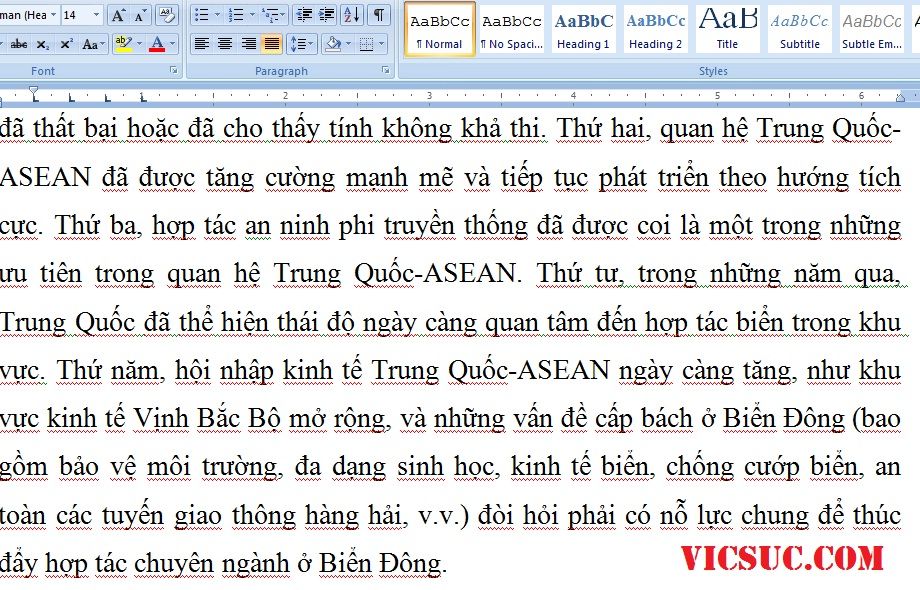
Đôi khi thao tác đánh máy với word bạn gặp phải tình trạng có các gạch xanh đỏ loằng ngoằng phía dưới chữ, đó chính là chế độ tự động kiểm tra lỗi chính tả và ngữ pháp trong word.


lỗi gạch chân đỏ xanh trong word
Khi chúng ta mở một file word lên để đánh, mặc định ban đầu thường là  đánh máy văn bản tiếng anh vì thế khi chúng ta nhập văn bản Tiếng Việt sẽ xuất hiện các dấu gạch màu đỏ, dấu màu xanh xuất hiện khi ta bỏ dấy “,” “.”…. không đúng quy định, hoặc sai ngữ pháp khi nhập tiếng Anh.
VICSUC xin hướng dẫn các bạn cách bỏ những phiền toái này như sau:
Cách 1
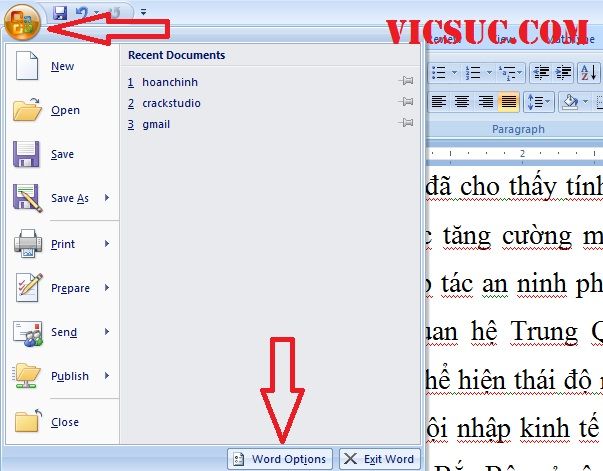
- Nhập vào biểu tượng Logo góc trên cùng bên trái của word 2007 – chọn Word Options
hướng dẫn word
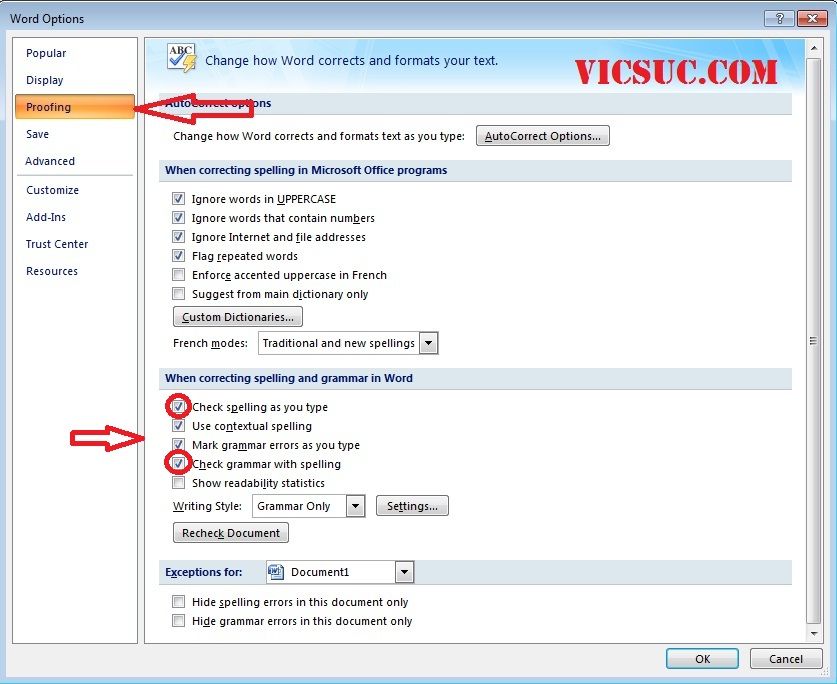
- Tiếp theo các bạn chọn mục Proofing – Bỏ dấu chọn ở 2 mục Check spelling as you type và Check grammer errors as you type
bỏ gạch chân xanh đỏ trong word
- Cách này ý nghĩa là bọn yêu cầu bỏ không cần kiểm tra ngữ pháp và chính tả trong văn bản nữa.
Cách 2
- Vẫn là vào biểu tượng Logo góc trên cùng bên trái của word 2007 – chọn Word Options
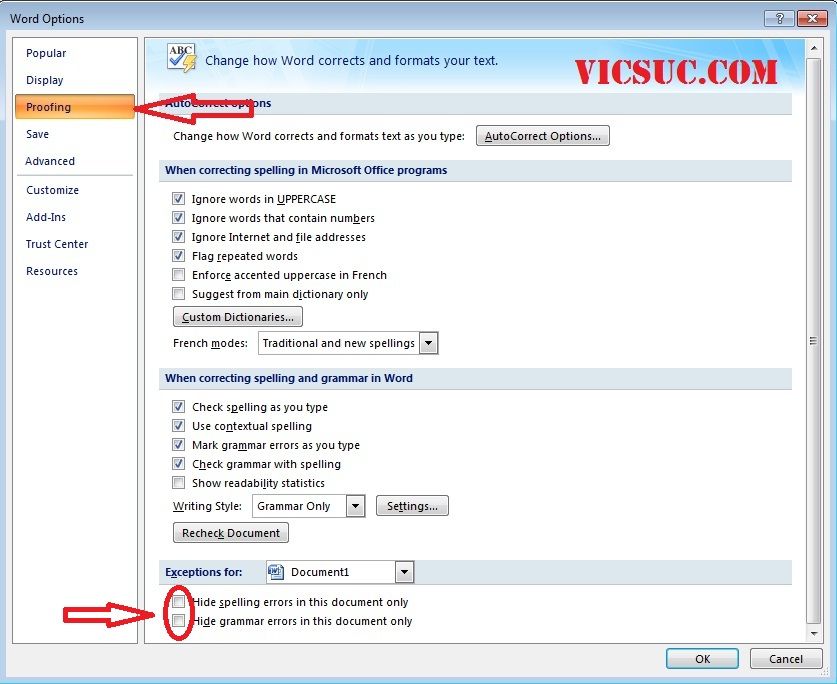
- Và vẫn chọn mục Proofing – nhưng lần này các bạn lại nhập chọn 2 mục Hide spelling errors in this document only và  Hide grammar errors in this document only.
hướng dẫn lỗi gạch chân đỏ trong word
- Ý nghĩa của cách này là vẫn cho kiểm tra lỗi đối với các văn bản khác nhưng đối với văn bản này thì cho ẩn các thông báo gạch đỏ gạch xanh đi.