vietnamese Tiếng Việt english English
Hôm nay:
Tin mới đăng:

Bạn có thể dành nhiều thời gian cho việc định dạng và lập công thức tính toán trong bảng tính của mình, nhưng tất cả công việc của bạn đều lãng phí nếu như một ai đó nhập giá trị không phù hợp vào đó. 
Thông thường thì bạn sẽ sửa lại các lỗi nhập liệu khi gặp tình trạng này, nhưng đâu là điều thiết thực nhất mà bạn có thể tránh các lỗi nhập liệu? Hãy áp dụng các phương thức cơ bản dưới đây:
1. Xác nhận giá trị đầu vào
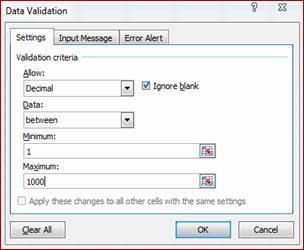
   Việc sử dụng tính năng Data Validation trong Excel có thể loại bỏ dữ liệu không phù hợp khi người dùng nhập vào. Nghĩa là bạn sẽ chỉ rõ các điều kiện mà một giá trị phải đáp ứng, và khi đó Excel sẽ bác bỏ giá trị không đáp ứng điều kiện đưa ra và thông báo lỗi nhập liệu.
Để xác nhận dữ liệu nhập vào, từ giao diện cửa sổ MS Excel 2007/2010 bạn duyệt đến thẻ Data, nhấn vào biểu tượng Data Validation và chọn Data Validation (Với phiên bản Excel 2003 thì chọn Validation từ danh mục Data), tại cửa sổ hiện ra, bạn click vào thẻ Settings, trong khung Validation criteria hãy chọnDecimal cho mục Allow, between cho mục Data và nhập giá trị Minimum và Maximum phía dưới và nhấnOK để thừa nhận. Chẳng hạn ở đây chúng tôi nhập giá trị từ 1 đến 1000, khi đó nếu người dùng nhập liệu ngoài vùng dữ liệu này thì lập tức sẽ có thông báo lỗi.
Lưu ý: Bạn phải chọn vùng dữ liệu trên bảng tính trước khi thực hiện việc xác nhận.
3 phương thức cơ bản để tránh lỗi nhập dữ liệu trong Excel

Ngoài ra, bạn có thể thiết lập thông báo điều kiện nhập liệu bằng cách chọn thẻ Input Message rồi nhập tiêu đề và nội dung hiển thị. Để tạo một cảnh báo bằng tiếng việt-cảnh báo này hiện ra ngay sau khi nhập sai dữ liệu (mặc định là tiếng anh), bạn chọn thẻ Error Alert, chọn kiểu hiển thị tại mục Style có thể làStop, Warning hoặc Information, tiếp đến nhập tiêu đề và nội dung cảnh báo.
2. Không nên sử dụng tính năng AutoComplete 
AutoComplete trong Excel là tính năng tự động hoàn chỉnh dữ liệu nhập ngay sau khi người dùng nhập giá trị đầu vào phù hợp hay có ký tự gần giống với giá trị hiện có. Và như vậy thì AutoComplete sẽ làm giảm thời gian nhập liệu nhưng nó có thể tăng khả năng nhập liệu sai khi có rất nhiều giá trị giống nhau.
3 phương thức cơ bản để tránh lỗi nhập dữ liệu trong Excel
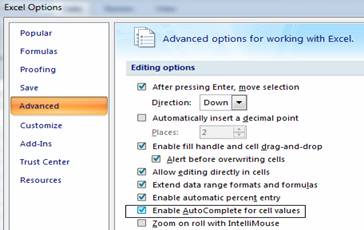
Để vô hiệu hóa tính năng này, bạn nhấn vào nút Office Button và chọn Excel Options, trong Panel bên trái hãy click lên mục Advanced, sau đó bỏ chọn trước dòng chữ Enable AutoComplete For Cell Values vàOK (Đối với Excel 2003 bạn phải chọn Options từ Menu Tools, và chọn thẻ Edit).
3. Sử dụng một danh sách động (Dynamic list)
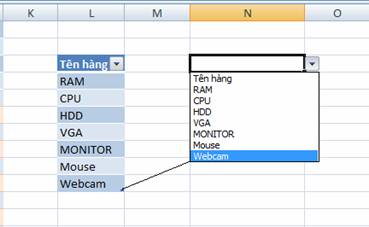
Thêm hoặc xóa các giá trị sẽ không cập nhật các mục trong một danh sách đã xác nhận nếu chúng ta không sử dụng tính năng tham chiếu trong Excel. Đối với Excel 2007 và 2010, khi chuyển đổi một danh sách đã có thành bảng rồi tạo một list mới liên kết qua bảng này. Khi đó, nếu người dùng thêm hoặc xóa dữ liệu từ bảng thì trong list cũng tự động thay đổi theo.
3 phương thức cơ bản để tránh lỗi nhập dữ liệu trong Excel

Khi bạn thêm hoặc xóa dữ liệu trong cột L thì list N sẽ tự động cập nhật theo
Trước hết, bạn chọn vùng dữ liệu trên một cột đơn, sau đó vào thẻ Insert chọn biểu tượng Table từ nhómTables, trong cửa sổ create Table bạn đánh dấu kiểm trước mục My table has headers và nhấn OK. Khi đó toàn bộ dữ liệu này đã chuyển thành bảng. Bây giờ bạn chọn một ô trống bất kỳ rồi vào thẻ Data và nhấn chọn Data Validation như trên, nhưng trong thẻ Settings, đối với mục Allow bạn phải chọn List, click chuột vào ô Soucre và khoanh vùng dữ liệu là bảng đã tạo rồi nhấn OK, list vừa tạo sẽ giống như bạn sử dụng tính năng Filter.


Thông thường, máy in mà chúng ta sở hữu ở nhà hay cơ quan đều chỉ in được có 1 mặt trong khi chúng ta lại muốn in các văn bản trên 2 mặt giấy. Giá của các loại máy in 2 mặt luôn khiến bạn phải đau đầu khi muốn sở hữu nó. Bằng thủ thuật sau đây, tôi sẽ hướng dẫn các bạn in trên 2 mặt giấy bằng máy in thông thường ở nhà.

 Dù là Word, Excel hay Power Point thì bạn cũng chỉ có thể tùy chọn in trên 1 mặt giấy,
do vậy chúng ta sẽ phải lựa chọn in trang theo kiểu chẵn – lẻ, một mặt chẵn sau đó lật lại
in một mặt lẻ.

Cách 1:


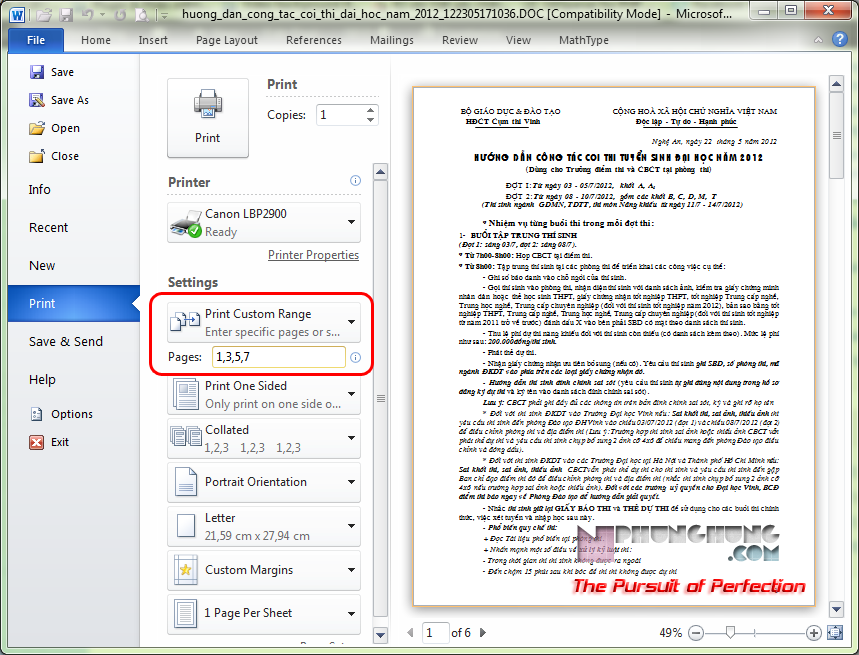
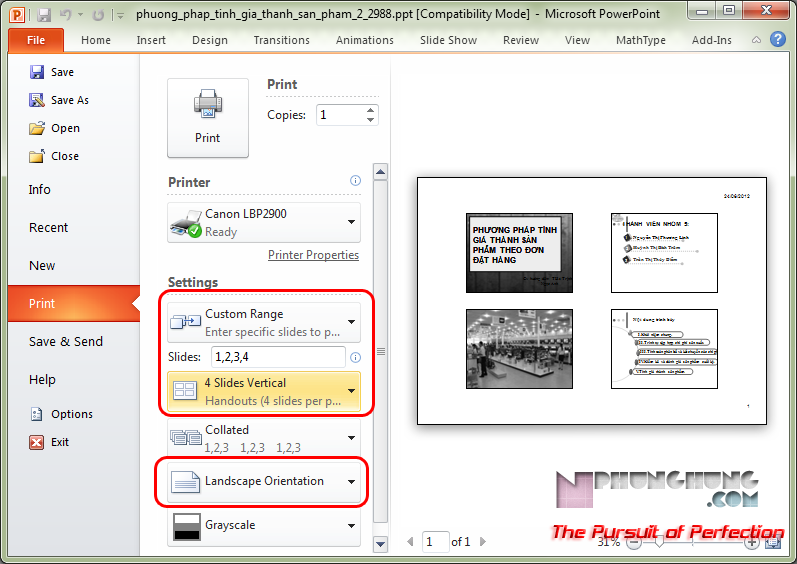
In trực tiếp từ Word, Excel, Power Point, bằng cách điền các trang, slide, từ đó bạn phân biệt

được chẵn lẻ.
Ví dụ: Trong word, chúng ta sẽ in 1 mặt chẵn và 1 mặt lẻ, do đó chúng ta sẽ chỉnh thông số in như sau:
Ví dụ: Bạn in 4 slide Power Point trên 1 mặt như vậy ta sẽ có: Slide 1 – 2 – 3 – 4, Slide 9 – 10 – 11 – 12,…. sẽ là mặt lẻ. Còn các slide 5 – 6 – 7 – 8… sẽ là mặt chẵn, từ đó bạn sẽ in được hai mặt.
(cái này thủ công, không tiện lợi đối với file nhiều Slide)
Cách 2:
Khoa học và thông minh hơn, bằng cách sử dụng phần mềm hỗ trợ:
Sử dụng thêm máy in ảo
Bạn vào đây tải và cài máy in ảo vào máy (Link từ trang chủ): DOWNLOAD (Phần mềm dopdf có hỗ trợ tiếng Việt không dấu).
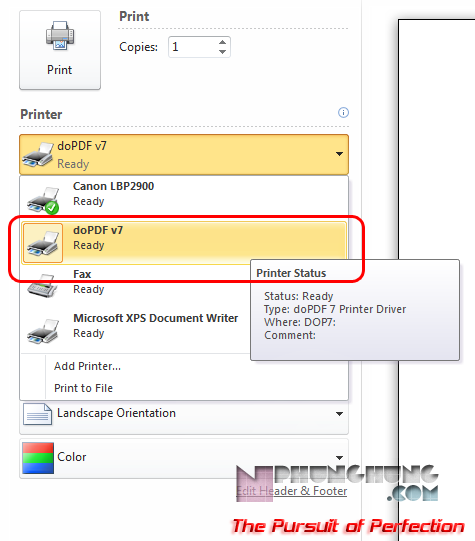
Sau khi cài vào máy, khi in bạn sẽ chọn ở khung máy in là doPDF sau đó in bình thường, phần mềm sẽ xuất file in của bạn ra dạng file PDF,
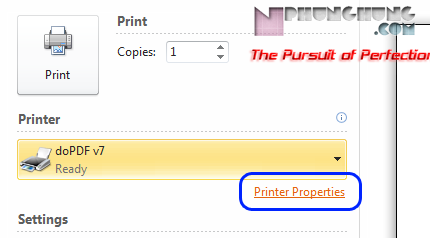
(Lưu ý: Chỉnh khổ giấy mặc định mặc định của máy in ảo về khổ A4 nhé) -> Cái này làm như sau: Click vào Printer Properties.
Cửa sổ mới hiện ra, bạn chọn Cỡ trang in là A4 và Định hướng là Ngang hay Dọc, tùy vào công việc và nhu cầu của bạn. 
Nhấn OK để kết thúc.
Sau đó bạn chỉ cần mở file PDF vừa tạo được, in file này ra máy in mà bạn có (in theo các trang chẵn lẻ – pdf)
Như vậy là OK !
CÁCH 2 sẽ cho bạn kết quả như ý muốn nhất !

Theo nphunghung.com

Đối với máy in không hỗ trợ in tự động 2 mặt giấy, muốn in 2 mặt bạn phải in các trang lẻ trên một mặt, rồi đưa giấy vào lại để in trang chẵn trên mặt còn lại. Tuy nhiên, để sau khi in xong không phải mất thời gian sắp xếp lại thì bạn nên thực hiện theo kinh nghiệm dưới đây.
Giả sử cần in tài liệu 100 trang
- In trang chẵn trước
+ Nhấn File.Print...
+ Phần Page range, nhập trong mục Pages: 1-100
+ Phần Print, chọn Even pages

+ Nhấn nút Options..., Chọn Reverse Print Order (không được quên)
Chỉ in trang chẵn sau khi in xong trang chẵn, sắp xếp lại giấy đã in một mặt ngay ngắn và cho vào lại khay.
Chú ý chiều giấy và mặt giấy khi cho giấy vào khay để tránh bị in lộn ngược.
- In trang lẻ

+ Nhấn File.Print... + Phần Page range, nhập trong mục Pages: 1-100
+ Phần Print, chọn Odd pages
+ Nhấn nút Options... Loại bỏ chọn lựa Reverse Print Order (không được quên)

In 2 mặt thủ công
Huong dan in anHuong dan in 2 mat giay thu cong

Chỉ in trang lẻ
* Lưu ý:
- Nên chia nhỏ và bỏ ít thành từng đợt 20 tờ  50 tờ để tránh hỏng hàng loạt. Phải đảm bảo rằng Máy in không được cuốn nhiều trang cùng một lúc. Thông thường, nếu dùng giấy loại 80g thì ít bị cuốn nhiều trang. Ngoài ra, thời tiết ẩm ướt cũng khiến giấy bị dính vào nhau. Tốt nhất Trước khi cho giấy vào nên "giũ" tập giấy để các trang rời ra Nếu máy in đã cũ, các bánh răng cao su cuốn giấy đã mòn cũng gây ra tình trạng cuốn nhiều trang cùng lúc.


Tổng Hợp

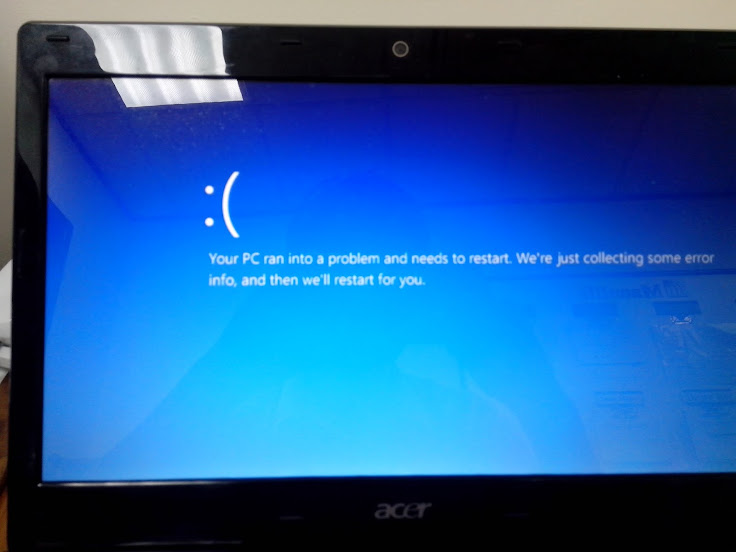
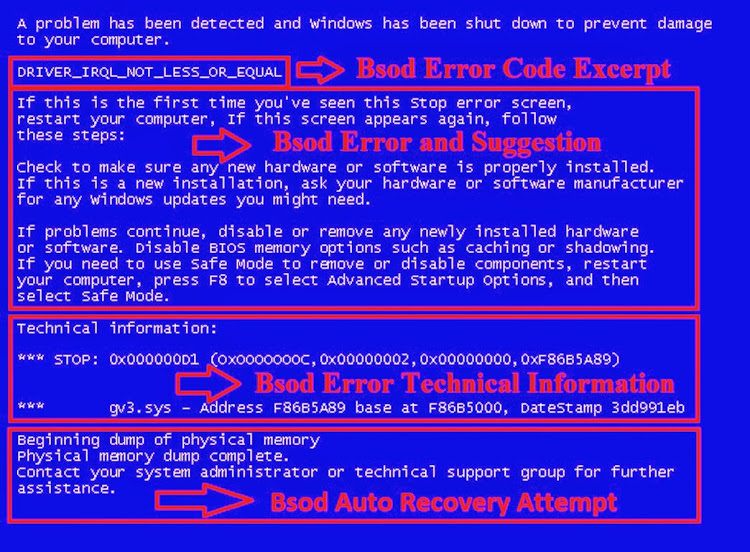
Người dùng Windows rất sợ gặp màn hình xanh (blue screen of death), vì lúc này người dùng hay nghỉ đến việc máy tính của họ bị hư do lỗi phần cứng, ram lỗi hoặc là phải cài lại hệ điều hành Windows.
Lỗi màn hình xanh có nhiều nguyên nhân và dấu hiệu nhận biết và phần lớn nó xuất hiện do lỗi driver. Cơ bản thì có 2 dấu hiệu nhận biết nguyên nhân gây màn hình xanh là:
1. Màn hình xanh xuất hiện khi khởi động.
Sau khi logo Windows xuất hiện thì màn hình xanh hiện ra thay vì màn hình đăng nhập hoặc là màn hình Desktop.
Lỗi màn hình xanh trên Windows XP
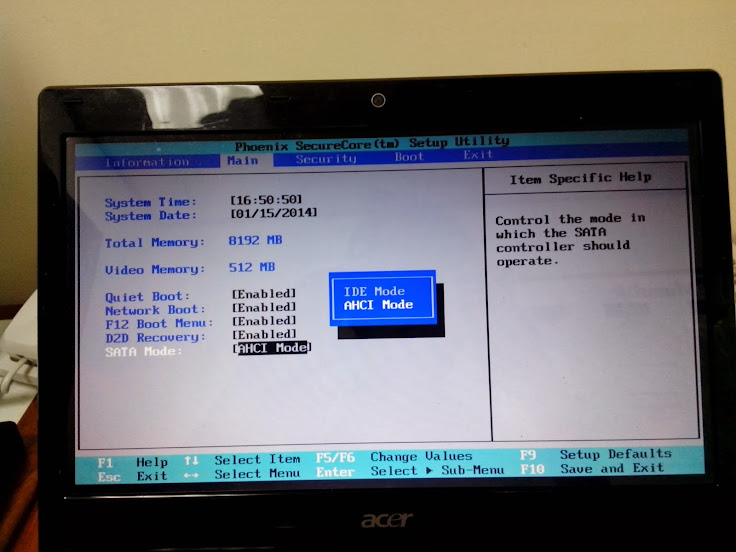
Trong trường hợp này phần lớn là do bạn hay ai đó đã vô tình thay đổi chế độ giao tiếp của ổ đĩa (ATA, IDE Mode, SATA, RAID, intel rapid storage,..)  trong BIOS khác với lúc cài đặt Windows.
Ví dụ: khi cài Windows máy bạn đang ở chế độ SATA là: AHCI mode nhưng sau đó vì lý dó nào đó nó bị chuyển thành ATA hoặc ngược lại thì máy bạn sẽ không thể boot được cho dù bạn có khởi động ở chế độ Safe Mode thì máy vẫn báo lỗi hoặc tự khởi động lại liên tục với Windows 7, Windows 8, 8.1 thì có thể sau vài lần khởi động Windows yêu cầu bạn bỏ đĩa vào Repair.
Windows 7 liên tục khởi động lại và yêu cầu Repair
Lỗi màn hình xanh trên Windows 8, Windows 8.1
Mình biết có nhiều người đã cài hoặc repair lại máy khi gặp trường hợp này, vừa mất thời gian vừa mất tiền hoặc công sức cài lại.
Cách khắc phục: Rất đơn giản, bạn hãy khởi động lại máy và vào BIOS bằng cách bấm F2, DEL (Enter Setup) tùy máy.
Khi vào BIOS bạn tìm đến mục nào có chữ SATA Mode hoặc SATA Operation để thay đổi sang chế độ khác sau đó lưu lại và khởi động máy, nếu Windows vô tới màn hình đăng nhập hoặc Desktop là bạn đã thành công.
Chỉnh SATA Mode trong BIOS
SATA Operation trong BIOS của 1 máy DELL

Nếu vẫn chưa vào được bạn hãy thử vào lại BIOS và chọn lại chế độ khác, hãy lập lại việc này đến khi bạn vào được Windows.
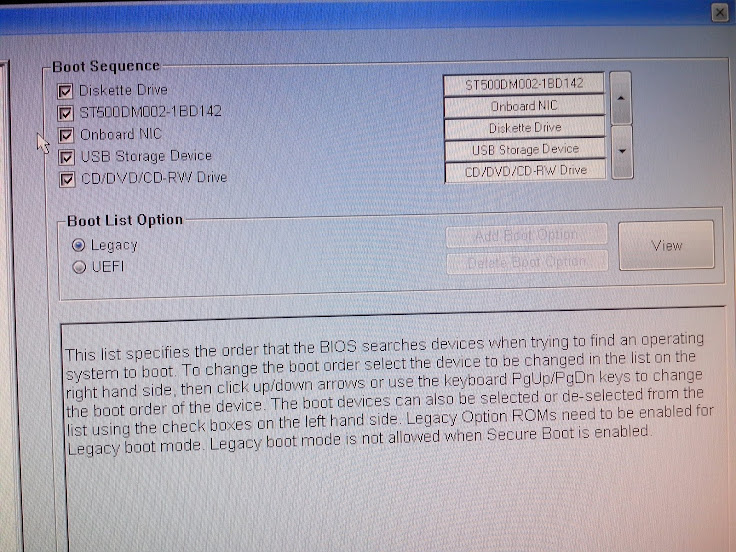
Lưu ý: Ngoài việc chọn chế độ SATA Mode thì ở một số máy còn có hổ trợ thêm chế độ Boot theo 2 kiểu là Legacy (kiểu truyền thống, củ nhưng phổ biến) và chế độ boot UEFI (hiện đại, nhanh, ít dùng), bạn cũng nên lưu ý chỉnh sang Legacy nếu máy không boot được.
Boot mode: Legacy & UEFI
2. Màn hình xanh đột ngột xuất hiện khi bạn đang sử dụng máy tính bình thường:
Trong trường hợp này nếu bạn khởi động máy mà vẫn không thể vào Windows được thì có thể lò do bạn mới cài drivers hoặc nâng cấp máy tính (Ram không tương thích).
Cách kiểm tra và khắc phục là khởi động lại máy tính và vào chế độ Safe Mode (bấm F8 liên tục khi khởi động), trong chế độ này Windows sẽ chỉ nạp những driver cơ bản cho những thành phần quan trọng để máy tính hoạt động. Nếu khởi động vào được tới màn hình Desktop thì chứng tỏ là  lỗi màn hình xây gây ra do bạn mới cài thêm driver.
Tìm mã lỗi trên Google để xem cách khắc phục
Hãy gở bỏ các driver hay phần mềm mới cài và thử khởi động lại. Nếu không được bạn hãy ghi lại lỗi và thử tìm cách khắc phục trên Google

Nếu là dân văn phòng thì chắc chắn bạn sẽ thường sử dụng máy in. Nhiều trường hợp chúng ta cần in 2 mặt hoặc in nhiều trang văn bản trên 1 mặt giấy, chủ yếu là để tiết kiệm giấy, mực in đồng thời giảm thời gian chờ in.
Lưu ý: Bài viết sẽ hướng dẫn cách in cho các dòng máy in hỗ trợ in 2 mặt tự động (2 sided printing), tức là tự đảo chiều giấy khi in 2 mặt (ví dụ: HP LaserJet 600 M601, M602, HP LaserJet P3015,…)
HP LaserJet p3015
Sau đây là hướng dẫn cách in trên một số phần mềm thông dụng. Ảnh minh họa dựa trên: Word 2010, Excel 2010, Adobe reader XI
Trước hết chúng ta cần phải biết 1 số thuật ngữ sau:
  • Print One Sided:  in một mặt
  • Print on Both Sides: in 2 mặt.
Có 2 kiểu in 2 mặt thông dụng đó là: in 2 mặt kiểu lật giấy ngang (Flip pages on long edge ) kiểu này thông dụng,  in 2 mặt kiểu lật giấy lên trên (Flip pages on short edge).
  • Pages per sheet: Số trang in trên 1 mặt giấy.
1. Microsoft Word 2010.
In 2 mặt trong Word 2010
2. Excel 2010 (click vào Printer Properties sau đó chọn tab Finishing để chọn số lượng trang in).
Nếu bạn sài phiên bản Microsoft Office (Word, Excel) củ hơn có thể phần mềm sẽ không cho bạn chọn in 2 mặt mà bạn phải vào tùy chọn Printer Properties để thiết lập tin 2 mặt và in nhiều trang trên một tờ giấy.
In 2 mặt trong Microsoft Excel 2010
3. Trên Adobe reader XI.
Tab Size, tùy chọn in 2 mặt trên Adobe reader XI.
Chuyển qua Tab Multiple nếu muốn in nhiều trang trên tờ giấy (bao gồm cả tùy chọn in 2 mặt).
In nhiều trang trên tờ trong Adobe reader XI.


6 thủ thuật này rất hữu dụng trong khi bạn đang đứng phát biểu trước rất nhiều người, bỗng nhiên bạn trờ thành một tên ngớ ngẩn với PowerPoint. Ngay cả khi bạn chưa từng gặp sự cố đó, thì nó vẫn là một kinh nghiệm khá thú vị.

Với hai thủ thuật đầu dành cho lúc bạn design một bài thuyết trình, và 4 thủ thuật kế tiếp để đối mặt với những khoảnh khắc không thể tránh khỏi. Bạn sẽ thích 6 thủ thuật này. (Sử dụng cho cả PP 2007 và PP 2010)

1. Bạn không thể format text xung quanh một hình ảnh


Thật khó chịu khi không hiểu sao PP lại không cho phép xử lý hình ảnh và text xung quanh như Word?

Cho dù lý do là gì thì vẫn có cách giải quyết. Sau đây là hai cách giúp bạn xử lý vấn đề chèn hình vào giữa text:

Nếu bạn muốn đặt muộn tấm hình vào giữa một đoạn văn thông thường khác, bạn phải tạo một khoảng trống trước: thêm một textbox và hình vào cùng một slide. Sau đó di chuyển hình vào giữa textbox và thay đổi kích thước theo ý muốn. Click phải vào tấm hình và chọn Send to Back. Bây giờ, bắt đầu với dòng đầu của text và đè lên bức hình, thêm khoảng trắng hay tabs đến khi text vòng quanh bức hình.

Bạn có thể đoán được vấn đề với giải pháp này: Bất kỳ thay đổi nào sau khi thêm khoảng trắng vào cũng sẽ cho ra những sai lệch và bạn cần phải làm lại tự đầu.

Thay vào đó bạn có thể dùng WordArt. Chọn textbox, click nút Drawing Tools/ Format ở thanh ribbon. Click vào Text Effects (nếu bạn không thấy từ "Text Effects", hãy tìm một biểu tượng màu xanh hình chữ A). Trong menu sổ ra, chọn Transform rồi chọn loại viền bạn thích. Di chuyển, thay đổi kích thước bằng cách kéo thả nó.

2. Bạn ghét font chữ này


Bạn không thích font chữ mà bạn (hoặc đồng nghiệp) sử dụng trong một bài thuyết trình dài và muốn thay đổi nó?

Trong phần Edit của tab Home, hãy bung menu Replace ra và chọn Replace Fonts. Chọn bất kỳ loại font nào bạn thích và nhấn Replace.

3. PowerPoint không chịu mở file của bạn


Bạn mang theo bài thuyết trình trong một chiếc USb, cắm vào máy tính(máy tính cắm vào máy chiếu), click chọn file và nhận được tin báo lỗi ?

Nếu bạn đã tìm đủ mọi cách mà vẫn không hiểu tại sao thì có lẽ bạn nên xem xét đến vấn đề version? Có thể bạn đang đọc một file 2010 bằng chương trình 2007.

Cách dễ nhất để tránh trường hợp này là sử dụng cách định dạng cũ khi bạn lưu file. File của bạn sẽ có thể có dung lượng lớn hơn nhưng sẽ không gặp những trường hợp thế này.

Bạn có thể để định dạng đó là định dạng lưu mặc định ở phần Option. Để thực hiện việc này trong PP 2007, click biểu tượng office ở góc trên bên trái, sau đó click PowerPoint Option. Với bản 2010, click tab File và chọn Option ở bảng điều khiển bên phải.

Khi xuất hiện hộp thoại rồi, click Save ở bảng điều khiển bên trái. Trong phần Save files in this format, chọn PowerPoint Presentation 97-2003

Ngoài ra, có thể giữ nguyên định dạng khi gặp máy tính lạ cho dù máy đó dùng phiên bản cũ hơn. Đó chính là cài đặt Microsoft Office Compatibility Pack for Word, Excel, and PowerPoint 2007 file formatshoặc PowerPoint Viewer 2007. Tất cả điều miễn phí.

4. Không thể đọc được chữ


Slides của bạn đã làm xong nhưng khi được chiếu lên màn chiếu lại rất khó đọc. Bạn không thể cho rằng máy chiếu bạn sắp dùng trong buổi presentation sẽ hiển thị chính xác màu sắc mà bạn thấy trên máy tính. Nó sẽ có chút khác biệt trong việc đổ bóng, độ sáng, và sắc nét.

Để tránh trường hợp này khi chọn màu font và background, bạn nên chú ý các điểm sau:

- Màu đen trắng
- Màu đỏ và cyan
- Màu xanh lá và magenta
- Màu xanh và vàng.

Với 4 cặp màu này, text màu vàng trên nền xanh có thể là màu hài hoà nhất cho mắt. Trong khi đó text màu trắng và nền màu tối sẽ dễ đọc nhất.


Nếu bạn muốn màu sắc tốt hơn nhưng vẫn đảm bảo kết quả sẽ vẫn dễ đọc, hãy thử Color Contrast Calculator. Là một công cụ thiết kế, trang này gồm các text lớn và khó nhìn nhưng nó có thể nói cho bạn biết kết quả khi phối 2 màu với nhau.

Việc tính toán yêu cầu bạn 3 thông số định dạng mỗi màu. Để có được những con số này cho màu của background, hãy click phải vào khoảng trống trên slide và chọn Format Background. Trong phần Fill, kéo xuống phần menu Color và chọn More Colors. Bạn sẽ thấy giá trị của màu đỏ, Xanh lá và Xanh Dương trong bảng màu. (nếu không thấy hãy chuyển  bảng màu qua RGB.)

Với màu của text, hãy chọn text rồi click vào nút Home trên thanh ribbon. Trong phần Font, kéo xuống icon màu sắc (với biểu tượng là chữ A dày, có gạch đỏ dưới chân) và chọn More Color. Một hộp thoại tương tự sẽ mở ra.

5. Đó không phải là Font bạn chọn ?


Nếu đã làm qua thủ thuật 2 và 4 mà khi trình chiếu vẫn không như ý bạn muốn. Thì hãy xem qua thủ thuật này.

Nếu bạn không chắc bạn sẽ dùng ngay trên chính chiếc máy tính bạn đã tạo nên file, bạn nên copy sẵn một số font để tránh việc này. Bạn có thể thêm các font bằng cách vào Options.

Để vào được bạn có thể click biểu tượng office ở trên bên trái trong phiên bản 2007 và chọn nút File trong phiên bản 2010.

Sau khi hộp thoại đã hiện lên, click Save ở bảng điều khiển trái. Sau đó chọn Embed fonts in the file.

6. Âm thanh chỉ hoạt động trên máy bạn

Không chỉ Fonts là thứ duy nhất khiến buổi diễn thuyết của bạn bị hỏng nếu bạn sử dụng PowerPoint ở một máy tính khác. Nếu bạn thêm nhạc hay một file âm thanh nào khác, nó có thể sẽ không có vấn đề gì trên máy bạn nhưng với một máy khác nó lại không hoạt động.


Câu hỏi đầu tiên: PC mà bạn dùng để thuyết trình có loa, và đã được cắm điện đầy đủ ? Bạn cần kiểm tra kỹ lưỡng trước khi trình bày bằng Power Point nếu như đó không phải máy tính bạn, sẽ có rất nhiều vấn đề mà bạn khó đoán trước. Nhưng nếu đây không phải là vấn đề thì bạn có thể xem lại cách thêm âm thanh của mình đã đúng chưa.

Có 2 cách để thêm âm thanh vào một file PowerPoint:

Bạn có thể link đến file hoặc chỉ cho PowerPoint biết file bạn đặt ở đâu hoặc nhúng thông tin của file đó vào trực tiếp PowerPoint.

Có thể bạn sẽ nghĩ cách làm như thay font sẽ hiệu quả trong trường hợp này những nó không chính xác vì PowerPoint sẽ không cho bạn thêm file âm thanh mà nó không thể chạy. Ví dụ, nếu bạn nhúng một file mp3 trong PowerPoint 2010, bạn có thể sẽ không thể chơi được file đó nếu lưu ở định dạng 2007.


Cách tốt hơn là link đến file âm thanh. Trước khi thêm bất kỳ file âm thanh nào vào slide của bạn, hãy tạo một folder riêng. Đặt file PowerPoint vào đó, cùng với file âm thanh mà bạn sẽ dùng. Khi thêm file vào, hãy chắc rằng đường link sẽ như sau:

Trong PP 2007, click vào biểu tượng Office và chọn Option. Chọn Advanced, kéo xuống phần Save. Chắc chắn rằng giá trị của phần Link sounds with file size greater than nhỏ hơn giá trị file của bạn.

Trong PP 2010, cũng ở hộp thoại Audio chọn file rồi kéo vào menu Insert ở gần góc dưới bên phải và chọn Link to File.
Nguồn: pcworld.com


Khi làm báo cáo tài chính, báo cáo thực tập, luận văn tốt nghiệp, tiểu luận, đồ án hoặc giáo án bạn sẽ phải thiết kế thêm trang bìa. Mình chia sẻ với bạn một số mẫu bìa Word đẹp. Những mẫu bìa này rất hữu ích cho các bạn sinh viên "làm đẹp" cho bài tiểu luận, chuyên đề, đồ án... của mình.


Trong khi thu thập dữ liệu có những con số hay cái tên trùng nhau mà các bạn chưa kịp xóa. Khi dữ liệu quá nhiều, công việc xóa dữ liệu trùng rất khó khăn và mất nhiều thời gian của bạn. Nhưng bây giờ, công việc xóa dữ liệu trùng trở nên rất dễ dàng chỉ cần 1 lần kích chuột trong excel. Hôm nay mình sẽ hướng dẫn các bạn lọc dữ liệu trùng trong excel 2010.
Ta có bảng thống kê danh sách của sinh viên sau. Yêu cầu: Trong bảng đã có những sinh viên bị lập lại, hãy lọc và xóa dữ liệu trùng đó
bảng thống kê sinh viên
Trước khi lọc dữ liệu trùng trong excel 2010 ta cần phải phân tích lọc những thuộc tính nào. Ở bài trên có 2 thuộc tính ta có thể lọc trùng đó là họ tên và ngày sinh của sinh viên còn nơi sinh có thể trùng nhau được. Bây giờ, chúng ta tiến hành lọc trùng cho bảng trên
Các bạn bôi đen toàn bộ dữ liệu trong bảng. Trên thanh công cụ của excel, bạn chọn Data→Remove Duplicates
lọc dữ liệu trùng trong excel 2010
Sau đó, xuất hiện một cửa sổ Remove Duplicates, kích chuột chọn họ tên hoặc ngày sinh hoặc cả 2 cũng được.
lọc dữ liệu trùng trong excel 2010(1)
Sau khi chọn xong, bấm vào OK ở bên dưới và chúng ta thu được kết quả như sau
lọc dữ liệu trùng trong excel 2010(2)
Như vậy những cái tên trùng nhau đã bị xóa khỏi danh sách. Việc lọc dữ liệu trùng trong excel 2010 hoàn tất. Bây giờ, các bạn có thể làm việc với những bài với nhiều con số hoặc cái tên lớn hơn một cách dễ dàng.


Đôi khi bạn trình bày dữ liệu trong Excel theo dạng cột nhưng lại nhận ra rằng trình bày chúng theo dạng hàng sẽ tiện lợi hơn. Lúc này, bạn sẽ cần sử dụng đến chức năng Paste Special của Excel để chuyển cột thành hàng và ngược lại. thủ thuật này áp dụng được cho Excel 2003/2007 và 2010.

Khởi động Microsoft Excel rồi mở tập tin Excel cần thao tác. Tô khối nội dung cần chuyển đổi, bấm chuột phải chọn Copy. Đặt con trỏ chuột vào ô cần dán nội dung, bấm chuột phải chọn Paste Special.

Một cửa sổ hiện ra, tại đây, bạn đánh dấu chọn vào ô Transpose rồi nhấn OK để xác nhận.


Vậy là xong, bạn đã có được bảng dữ liệu trình bày theo dạng hàng. Bạn cũng có thể áp dụng tương tự để chuyển dữ liệu từ dạng hàng sang dạng cột.

Nhiều bạn khi dùng Microsoft Office Word đã từng gặp các lỗi phiền toái,  khó chịu cho việc sử dụng, đây là một số lỗi cơ bản và cách giúp bạn khắc phục.

1. Khi đánh số trang lại thấy xuất hiện chữ Page mà không hiện ra số trang :
- Khắc phục : Vào menu Tools > Options > chọn thẻ View rồi hủy dấu kiểm trong ô Fiel codes > nhấn OK.
2. Để bỏ đường viền bao quanh văn bản:
– Bạn vào menu Tools > Options > Chọn thẻ View rồi hủy dấu kiểm trong ô Text boundaries > nhấn OK.
3. Khi hết dòng hoặc nhấn enter xuống dòng thì xuất hiện các số thứ tự để đếm dòng :
- Khắc phục: Vào menu File > Page setup > chọn thẻ Layout rồi nhấn nút LineNumbers… > bỏ dấu kiểm trong ô Add line numbering > nhấn OK.
 4. Khi nhấn phím Tab thì xuất hiện dấu mũi tên:
- Khắc phục: Vào menu Tools > Options > Chọn thẻ View rồi hủy dấu kiểm trong ô Tab Characters > nhấn OK.

5. Khi kẻ hình vẽ hay Text box thì xuất hiện đường viền bao quanh rất khó thao tác:
- Khắc phục: Vào menu Tools > Options > Chọn thẻ Genaral rồi hủy dấu kiểm trong ô Automatic Create… > nhấn OK.
6. Khi nhấn phím Home hay End thì không có tác dụng:
- Khắc phục: Vào menu Tools > Options > Chọn thẻ Genaral rồi hủy dấu kiểm trong ô Navigation keys for Wordperfect users > nhấn OK.
7. Trên văn bản có màu nền là màu xanh và chữ màu trắng:
- Khắc phục: Vào menu Tools > Options > Chọn thẻ Genaral rồi hủy dấu kiểm trong ô Blue background, white text > nhấn OK.
8. Chèn hình vào văn bản nhưng không thấy hình ảnh hiện lên:
- Khắc phục: Vào menu Tools > Options > Chọn thẻ View rồi hủy dấu kiểm trong ô Picture Placeholders > nhấn OK.
9. Khi in văn bản nhưng lại in từ cuối trang lên đầu trang:
- Khắc phục: Vào menu Tools > Options > Chọn thẻ Print rồi hủy dấu kiểm trong ô Reverse Print order > nhấn OK.
10.Đánh chữ nhưng không thấy chữ và trên thước lại không thấy số (tất cả đều biến thành màu trắng)
- Khắc phục: Trên Destop bạn nhấn chuột phải chọn Properties > chọn thẻ Appearance > chọn tiếp mục Advanced rồi nhấn chuột vào dòng chữ Message text và tại hộp Color bạn chọn lại màu đen và nhấn OK > nhấn OK lần nữa..
11.Chữ “i” bướng bỉnh soạn thảo với font TCVN3-ABC có thể xuất hiện tình huống nhập từ kết thúc có chữ “i” lại hóa “i hoa” ví dụ từ “tôi” trong câu “Hà Nội và tôi” sẽ thành “tôI”. Thủ phạm gây ra hiện tượng đó là do tùy chọn sửa tự động AutoCorrect của MS Word hiểu nhầm từ ngữ của ta với của Tây, chữ cái biểu thị ngôi thứ nhất trong Anh văn luôn được viết hoa là “I”.
Khắc phục nó, cần truy cập trình đơn Tool của MS Word, lựa chọn AutoCorrect Option, bỏ dấu tick ở Replace text as you type.
Một tình trạng khác là chữ “ở” tại vị trí đầu câu như “ở hai đầu nỗi nhớ” sẽ hóa thành chữ “ậ …”, đó là do tùy chọn tự động viết hoa ký tự đầu cũng trong AutoCorrect của MS Word. Để tiệt trừ nó cần bỏ dấu tick ở Capitalize first letter of sentences. Xong bấm OK.
12.- Để sửa lỗi chữ i bị chuyển thành I:
Vào Insert -> AutoText -> AutoText -> Chon Tab AutoCorrect. Đánh chữ i ở ô Replace, nếu thấy hai chữ i, I xuất hiện ở dòng bên dưới thì bấm chọn vào dòng đó -> Delete. OK
13.- Để sửa lỗi khoảng trống giữa chữ như ‘H ồng b ít đ ú’ thì làm như sau:
Vào Tools -> Options -> Chọn Tab Edit -> Xóa dấu chọn ở ô ‘Use smart cut and paste’. OK
14. Để sửa lại đơn vị khi định dạng trang từ Inches sang Centimeters:
Vào Tools -> Options -> Chọn Tab General -> Ở ô Measurement units chọn Centimeters. OK
15. Để có đường bao quanh văn bản:
Vào Tools -> Options -> Chọn Tab View -> Đánh dấu chọn ở ô Text boundaries. OK
16. Để xóa triệt để các đường zíc zắc đỏ gạch chân dưới dòng chữ:
Vào Tools -> Options -> Chọn Tab Spelling and Grammar -> Xóa dấu chọn ở toàn bộ các mục “Check…”. OK
17. Để chuyển nền văn bản sang màu xanh, chữ trắng:
Vào Tools -> Options -> Chọn Tab General -> Đánh dấu chọn ở ô Blue background, white text. OK

18. Cách định dạng trang văn bản ( nhớ thực hiện bước này nếu không khi in ra không như mong muốn):
Vào File -> Page setup -> Ở Tab Margin chọn các thông số căn lề, trên, dưới; ở Tab Paper Size chọn cở giấy in (A4). OK
19. Hiện tượng chữ sau cách xa chữ trước khi gõ font Unicode:

Nhiều khi, văn bản bạn soạn thảo sẽ bị cách ra sau khi gõ dấu, dù chưa hề nhấn phím cách. Để khắc phục tình trạng này, bạn vào Tools > Options > Edit rồi bỏ dấu chọn dòng “Smart cut and paste”, nhấn OK.
20. Chữ hoa đầu câu là nguyên âm có dấu tiếng Việt bị thụt xuống:
Trước khi gõ từ có chữ hoa nguyên âm ở đầu câu, bạn vào Tools > AutoCorrect Options > AutoCorrect rồi bỏ dấu kiểm ở dòng Correct Two Intial Capital và OK.
21. Muốn gõ chữ thường ở đầu dòng nhưng Word tự sửa thành chữ hoa:
Bạn vào Tools > AutoCorrect Options > AutoCorrect rồi bỏ dấu kiểm ở dòng Capitalize first Letter of Sentence.
22. Bỏ dấu gạch chân dạng sóng dưới dòng chữ.
- Thực ra đây không phải là lỗi mà là chức năng soát lỗi chính tả và ngữ pháp tiếng Anh. Nó cũng không xuất hiện trong bản in.
Tuy nhiên, nhìn vào đó khá rối mắt nên bạn có thể bỏ đi bằng cách vào Tools > Options > Spelling and Grammar, bỏ dấu kiểm ở dòng Check grammar as you type.
23. Copy văn bản và ảnh nhanh từ mạng vào word.
Lướt Web và lấy dữ liệu từ mạng về đã trở thành công việc quen thuộc của mỗi cư dân trên mạng. Tuy nhiên, nếu chỉ sử dụng cáp copy văn bản và hình ảnh thông thường về Word thì việc làm này tương đối mất nhiều thời gian, trong nhiều trường hợp, nếu dữ liệu lớn, máy tính của bạn có thể bị treo. Để rút ngắn thời gian, bạn nên thực hiện các bước sau:
- Trước hết bạn copy văn bản hoặc ảnh từ trên mạng, sau đó mở một trang Word mới. Tại trang này, vào mục Edit, chọn Past Special. Nếu dữ liệu cần copy là dạng text bạn vào mục Past Special, chọn mục “Unformatted Text” hoặc “Formatted Text” hoặc “Unformatted Unicode Text”. Ngược lại, khi dữ liệu cần copy là dạng ảnh bạn vào Paste Special, chọn mục “Device Independent Bitmap” để tăng tốc độ copy ảnh cũng như giảm dung lượng của file.
24. Bảo mật thông tin trong Word.
-Đôi khi, bạn muốn lưu một số thông tin riêng của mình tại máy tính cơ quan mà không muốn ai đọc được. File word này của bạn có thể được bảo mật cao và không ai có truy cập vào được nếu như bạn chọn công cụ sau. Bạn nvào mục Tools \ Options\ Security. Trong mục chọn mật khẩu đở mở file “Password to Open” bạn nhận mật khẩu tuỳ chọn.
-Bạn có thể chọn kiểu chữ nhập vào ô “Password to Open” bằng cách nhấn chuột vào nút “Advanced” và tiến hành chọn kiểu chữ thích hợp.
- Sau đó, bạn chuyển đến mục mật khẩu dùng để sửa đổi văn bản “Password to modify” bạn nhập mẩu khẩu vào. Cuối cùng bạn nhấn nút OK để kết thúc thao tác.
- Ngoài ra để có thêm tính năng bảo mật văn bạn, bạn vào Tools \ Protect Document. Tại cửa sổ Protect Document bạn sẽ thấy 3 lựa chọn. Track changes (ngăn không cho thay đổi Track Changes, mọi thay đổi sẽ được lưu lại và Track Changes sẽ bị vô hiệu hoá), Comment (cho phép người đọc đóng góp ý kiến nhưng không có quyền thay đổi văn bản) và Form (chỉ cho phép thay đổi những văn bản không được bảo vệ trong Form)
25. Nhấn phím space(khoảng trắng) xuất hiện dấu chấm trên đầu?
Bạn vào tool–options–nhấp vào thẻ view ở phần Formatting marks bạn chọn all.
26.Lỗi chèn số thứ tự của trang mà không được:
Đây là lỗi mà do bạn copy file ở nhiều nơi, cho nên khi bạn chèn trang nó sẽ không ra như bạn đánh máy bình thường được:
Cho nên bạn hãy làm theo cách sau đây:
Bạn vào Insert- pages numbers..- format- continue from …-ok. Là xong
27. Hiện tượng cách chữ khi gõ tiếng Việt có dấu
- Trong một số trường hợp khi chúng ta sử dụng bộ gõ Vietkey gõ tiếng Việt có dấu trong MS Word sẽ làm chữ có dấu tự động bị tách giữa phần nguyên âm và phụ âm có dấu, trường hợp này là do chế độ cắt và dán thông minh của MS Word.
- Để khắc phục trường hợp này chỉ cần tắt chế độ cắt và dán thông minh, việc tắt chế độ này cũng không ảnh hưởng gì đến quá trình soạn thảo và văn bản.
Vào menu Tools – Options. Chọn thẻ Edit. Bỏ đánh dấu mục Smart cut and paste. Nhấn OK. Sau đó lưu tài liệu đang soạn thảo lại và khởi động lại MS Word.
28.Hiện tượng lệch dấu trên ký tự chữ hoa
- Khi sử dụng các font chữ thuộc bảng mã TCVN3, VNI-Windows … lúc chúng ta bỏ dấu thì sẽ thấy dấu bị lệch sang bên phải làm cho văn bản thiếu thẩm mỹ. Trường hợp này là do tiện ích AutoCorrect của Word.
Vào menu Tools – AutoCorrect Options. Chọn thẻ AutoCorrect, bỏ đánh dấu mục Correct TWo INitial CApitals. Nhấn OK
29. Đổi đơn vị đo lường.
Mặc định đơn vị đo lường trong MS Word là inch, nhưng ở VN chúng ta dùng đơn vị đo lường là cm, trong thể thức văn bản theo qui định của nhà nước cũng tính bằng đơn vị đo là cm. Vì vậy chúng ta cần chuyển đổi đơn vị đo lường trong MS Word sang cm.
- Vào menu Tools – Options, chọn thể General. Kích chọn Centimeters tại mục Measurement units.
- Lưu tài liệu đang soạn thảo và khởi động lại MS Word để thiết lập có hiệu lực ở lần soạn thảo tiếp theo
30.Tắt khung bao quanh hình vẽ khi vẽ một đối tượng đồ họa vào văn bản.
Đây là một tính năng mới của MS Word, khi chúng ta vẽ một đối tượng đồ họa như Autoshape, Textbox vào văn bản thì MS sẽ tự tạo một khung viền bao quanh vùng con trỏ soạn thảo đang đứng. Khung viền này có tác dụng nhóm các đối tượng vẽ thành một khối thống nhất để khi chúng ta di chuyển, thay đổi thì cả nhóm đối tượng đồ họa đi theo nó thay thế cho việc chúng ta phải chọn những đối tượng đồ họa và click phải chọn Grouping…
Nhưng đôi khi khung viền này xuất hiện không hợp lý và gây khó khăn cho chúng ta, để tạm thời tắt khung viền nhấn phím ESC.