vietnamese Tiếng Việt english English
Hôm nay:
Tin mới đăng:


Khi các bạn làm đồ án, bài tập lớn, hay đánh một đoạn văn bản dài thì cần phải có mục lục để người xem hiểu một cách khái quát về đoạn văn bản đó.

Việc tạo một mục lục bằng tay thì khá đơn giản song nó lại có rất nhiều nhược điểm như: rất khó khăn để tạo một mục lục với một văn bản dài tới cỡ hàng trăm trang, khi chúng ta có nhu cầu thay đổi lại bố cục bài viết hoặc chỉnh sửa thêm bớt ý thì lại phải chỉnh lại toàn bộ mục lục và số trang cho phù hợp.
Do đó việc làm mục lục tự động sẽ giúp bạn tiết kiệm rất nhiều thời gian và công sức.

Đầu tiên để tạo được mục lục thì các bạn phải đánh dấu heading cho mục lục trước đã.

Đánh dấu mục lục
Bạn có thể đánh dấu các mục trong mục lục tự động theo một trong hai cách sau: sử dụng các Heading được xây dựng sẵn, hoặc đánh dấu các mục văn bản riêng.
Sử dụng các Heading Styles được cài sẵn:
♦ Lựa chọn nội dung bạn muốn định dạng thành Heading
♦ Chọn tab Home
♦ Trong nhóm Styles, Chọn Heading 1 (hoặc chọn heading tùy ý)
Tạo mục lục trong Word 2010
 

♦ Nếu bạn không thấy Style bạn muốn, Chọn vào mũi tên để mở rộng Quick Styles Gallery
♦ Nếu style bạn muốn không xuất hiện, Chọn Save Selection as New Quick Style
Tạo mục lục trong Word 2010
 

Để đánh dấu các mục:
♦ Lựa chọn nội dung bạn muốn tạo Heading
♦ Chọn tab References
♦ Chọn Add Text >trong nhóm Table of Contents
♦ Chọn Level bạn muốn áp dụng cho nội dung đã chọn
Tạo mục lục trong Word 2010
 

Tạo mục lục tự động
Để tạo mục lục tự động
♦ Đặt con trỏ vào tài liệu nơi bạn muốn đặt mục lục tự động
♦ Chọn Tab References
♦ Chọn nút Table of Contents, Chọn vào Insert Table of Contents và định dạng mục lục theo cách riêng của mình.
 

Tạo mục lục trong Word 2010
 

Tạo mục lục trong Word 2010
Cập nhật Tab of contents
Sau khi đã tạo ra bảng mục lục cho tài liệu, có thể bạn phải duy trì nó. Bảng mục lục sẽ tự động cập nhật khi tài liệu được mở; và còn hay hơn nữa khi nó cũng tự cập nhật bất cứ khi nào bạn thêm tên chương hoặc tiêu đề mới vào và làm thay đổi số trang của tài liệu. Chỉ cần thực hiện 2 bước sau: Bạn cập nhật mục lục bằng cách Click vào tab References và sau đó chọn Update Table trong nhóm Table of Contents.
Tạo mục lục trong Word 2010
 
 Khi cập nhật bảng mục lục bạn sẽ được hỏi rằng bạn muốn cập nhật toàn bộ mục lục hay chỉ muốn điều chỉnh số trang.
Tạo mục lục trong Word 2010

Chọn điều chỉnh số trang nếu bạn thêm nội dung làm tăng số trang trong tài liệu mà không thêm tiêu đề nào mới, còn nếu bạn thêm hoặc thay đổi nội dung tiêu đề thì nên chọn Update entire table. Bạn nên tránh việc sửa chữa trực tiếp vào bảng mục lục, vì nếu bạn đã từng cập nhật bảng mục lục thì bạn sẽ mất dữ liệu đã thay đổi. Để thay đổi nội dung trong bảng mục lục, thì hãy chỉnh sửa trên tài liệu, chứ không sửa trực tiếp trên bảng mục lục, sau đó click Update Table.
Xóa mục lục tự động
Để xóa mục lục tự động:
♦ Chọn tab Referencs trên nhóm Ribbon
♦ Chọn Table of Contents
♦ Chọn Remove Table of contents.
Tạo mục lục trong Word 2010
 
 Điều chỉnh mục lục
Bạn đã có một bảng mục lục rồi, nhưng bạn lại muốn thay đổi chúng. Ví dụ tiêu đề trong tài liệu của bạn có màu xanh nhưng trong bảng mục lục thì không. Bạn thích màu xanh và muốn trong bảng mục lục cũng có màu trùng với các tiêu đề trong tài liệu. Có thể bảng mục lục quá dài và bạn muốn làm nó ngắn bớt.
Hoặc cũng có thể bạn đã hài lòng về bảng mục lục nhưng vẫn muốn có một thay đổi nhỏ. Chẳng hạn bạn muốn thay đỗi các đường chấm đứt quãng giữa các đề mục và số trang. Hoặc bạn muốn số trang nằm gần các đề mục hơn.
Thiết kế lại bảng mục lục
Bạn đã có bảng mục lục, nó trông có vẻ ổn, nhưng bạn muốn màu sắc tương tự như tiêu đề. Đây là cách thực hiện: Trên Tab References, chọn Table of Contents trong nhóm Table of Contents và sau đó chọn Insert Table of Contents.
Trong hộp thoại Table of Contents, chắc chắn rằng mục From template đã được đánh dấu trong hộp Formats, sau đó chọn Modify. Chọn TOC 1 trong hộp thoại Style để chọn cấp độ cao nhất hoặc Level 1, trong bảng mục lục TOC và sau đó chọn Modify. Hộp thoại Modify Style được mở ra, sử dụng hộp màu Font trong phần Formatting để chọn màu xanh. Sau khi click OK hai lần, hãy xem trong mục Print Preview của hộp thoại Table of Contents và bạn sẽ thấy rằng Table of Contents, hay còn được viết tắt là TOC 1 (hay Level 1), bây giờ là màu xanh. Nếu bạn muốn thay đổi TOC 2 (Level 2) hay TOC 3 (Level 3) cũng thành màu xanh, thì bạn cũng làm theo quy trình trên bằng việc chọn TOC 2 hoặc TOC 3 trong hộp thoại Style trước khi đi đến hộp thoại Modify Style. Sau khi click OK, một hộp thoại xuất hiện với nội dung hỏi bạn có muốn thay đổi bảng mục lục hay không, click OK và kết quả sẽ hiện thành màu xanh như ý muốn của bạn.
Bạn muốn thay đổi nhiều hơn nữa? Word 2010 cho người dùng nhiều tùy chọn để chọn lựa trong hộp thoại Modify Style, nhưng hãy luôn nhớ chọn Style mà bạn muốn thay đổi trong hộp thoại Style trước khi thực hiện chức năngModify Style. Chú ý rằng khi click Format, bạn sẽ có lựa chọn thay đổi như Font, Paragraph, Tabs, bạn cũng có thể thay đổi các cài đặt của từng phần và xem lại chúng trong mục Preview trước khi áp dụng cho bảng mục lục.
Cách làm ngắn hoặc kéo dài bảng mục lục
Tạo mục lục trong Word 2010
 

Bảng mục lục quá dài, có lẽ chỉ cần hai cấp độ đầu tiên TOC 1 và TOC 2 là phù hợp với tài liệu của bạn. Mục Show levels ở hộp thoại Table of Contents là nơi bạn có thể chọn các phân cấp bạn muốn thể hiện trong bảng mục lục. Word 2010 có đến 9 cấp độ khác nhau. Làm ngắn bảng mục lục bằng cách giảm cấp độ, còn muốn kéo dài bảng mục lục thì bạn hãy tăng cấp độ lên. Bạn có thể xem trong Print Preview hoặc Web Preview để xem sự điều chỉnh của mình, khi nhận thấy hợp lý, thì click OK hai lần.
Cách thay đổi đơn giản bảng mục lục
Bạn có thể thực hiện các thay đổi nhỏ mà không cần rời khỏi hộp thoại Table of Contents. Chẳng hạn thay đổi các gạch đứt quãng giữ các đề mục và số trang (gọi là Tab Leader), hoặc thay đổi canh dòng (align) của số trang.
Tạo mục lục trong Word 2010
 

Để thay đổi Tab Leader, chọn mục Tab leader để xem lại kiểu gạch ngang và dòng. Nếu bạn xóa hộp Right align page numbers, thì số trang sẽ di chuyển lại gần hơn đến bảng mục lục và tab leaders sẽ không còn hiệu lực. Nếu bạn muốn xóa bỏ toàn bộ số trang thì hãy bỏ dấu chọn ở hộp Show page numbers.


Xoay khổ giấy từ ngang sang dọc cho tất cả các trang thì chắc là ai cũng biết. Nhưng xoay 1 trang nào đó ngang còn lại tất cả đều dọc thì chắc cũng ít người biết. Hôm nay mình xin chia sẻ điều này với các bạn. Điều này cần thiết cho việc chèn biểu bảng, sơ đồ lớn vào báo cáo mà không bị ảnh hưởng tới chiều nhìn.

Word 2003
Bước 1: Bạn đặt con trỏ vào cuối trang A4 đứng, sau đó bạn vào Insert > Break > chọn Next page > ok.
Bước 2: Tiếp tục vào Page Setup rồi chọn khổ giấy A4 ngang là được. Lúc đó bạn có thể soạn thảo bao nhiêu trang A4 ngang tùy ý. Và khi nào bạn muốn trang tiếp theo là A4 đứng thì bạn lại làm ngược lại như trên là được!
Word 2007 
 Ở trang cuối trang muốn xoay ta thực hiện 3 bước:
Cách xoay khổ giấy trong words
Ở trang tiếp theo (trang sẽ xoay): thực hiện 2 bước
Cách xoay khổ giấy trong words
Muốn trở lại như khổ dọc, ta làm ngược lại các bước trên và chọn khổ dọc như hình mô tả.


Cách khắc phục khá đơn giản, ta chỉ cần tìm và tắt lựa chọn “Use smart cut and paste” đi là xong.

1- Đối với Word 2003 trở về trước thì bạn vào Tools - Options, chọn thẻ Edit, bỏ dấu chọn “Smart cut and paste” rồi nhấn OK
Lỗi cách chữ trong word 2003
2- Tương tự với Word 2007 với giao diện Ribbon, nhấn vào dấu mũi tên ở thanh menu, chọn More Commands, tìm đến thẻ Advanced trong Word Options và bỏ dấu chọn “Smart cut and paste”. Tuy nhiên, trong Microsoft Word 2007, người dùng có thể chọn tiếp vào Settings, chỉ cần bỏ chọn “Adjust sentence and word spacing automatically”.
Khắc phục lỗi cách chữ Microsoft Word 2007
3 – Ở Office 2010, Bạn làm tương tự word 2007
4 – Về cơ bản, lỗi cách chữ trong Excel, Power Point hay Outlook khi gõ tiếng Việt, các bạn chỉ cần tìm mục “Smart cut and paste” và bỏ chọn ở mục này là được.
Chú ý: trong phần mềm gõ tiếng Việt UniKey có lựa chọn “Sử dụng clipboard cho unicode”, bạn nhớ KHÔNG được bật lựa chọn này. Lựa chọn này chỉ dùng trong một số trường hợp đặc biệt khi bạn gõ tiếng Việt mà thấy “không ăn”.


Mục lục cung cấp cái nhìn tổng quát của tài liệu giúp cho người đọc có thể tìm thấy từng phần một cách nhanh chóng. Word 2007 cung cấp cho bạn một cấp lập mục lục tự động.


Có 2 bước để tạo mục lục tự động:
1. Chuẩn bị tài liệu bằng cách gán các Heading Styles (kiểu trang trí tiêu đều) cho tên các chương và các tiêu đề mà bạn muốn xuất hiện trong mục lục.
2. Thu thập các tiêu đề đó để tạo thành bảng mục lục.
Bước 1: Chuẩn bị tài liệu cho bảng mục lục
Sau khi bạn đã quyết định các tên chương và tiêu đề sẽ xuất hiện trên mục lục bạn cần áp dụng một số Style đặc biệt để Word có thể thêm chúng vào mục lục tự động.
Cách tạo mục lục tự động trên Word 2007
Các Style này nằm trên tab Home, trong nhóm Styles. Với mỗi chương và tiêu đề làm như sau:
1. Chỉ con trỏ vào tên hoặc các tiêu đề của chương.
2. Trong nhóm Styles, chọn Heading 1 cho cấp độ cao nhất là tên chương, Heading 2 cấp độ tiếp theo, có thể là tên của của các phần trong chương và Heading 3 cho tiêu đề phụ.
Các Heading Styles và bảng mục lục tự động làm việc với nhau để tạo ra bảng mục lục cho tài liệu. Word chỉ định mục lục Heading 1 làm cấp độ cao nhất trong bảng mục lục, Heading 2 tương ứng với cấp độ cao thứ hai và Heading 3 cho cấp độ tiếp theo.
Bước 2: Tạo bảng mục lục cho tài liệu
Sau khi chọn các Heading Style phù hợp cho từng phần, thì đã đến lúc thu thập tất cả chúng vào trong bảng mục lục, đây là lúc Word làm việc thay cho bạn.
Cách tạo mục lục tự động trên Word 2007
Đầu tiên bạn chỉ con trỏ nơi bạn muốn bảng mục lục xuất hiện, thông thường thì người ta đặt mục lục ở đầu tài liệu. Trên tab References, chọn Table of Contents, sau đó click Automatic Table 1 hoặc Automatic Table 2 hoặc cái nào bạn cảm thấy phù hợp nhất. Rất nhanh và đơn giản.
Bảng mục lục sẽ xuất hiện với một hộp màu xanh nhạt. Đó là một hiệu ứng để thông báo cho bạn biết đây là một bản mục lục tự động.
Cập nhật bảng mục lục
Cách tạo mục lục tự động trên Word 2007
Sau khi đã tạo ra bảng mục lục cho tài liệu, có thể bạn phải duy trì nó. Bảng mục lục sẽ tự động cập nhật khi tài liệu được mở; và còn hay hơn nữa khi nó cũng tự cập nhật bất cứ khi nào bạn thêm tên chương hoặc tiêu đề mới vào và làm thay đổi số trang của tài liệu. Chỉ cần thực hiện 2 bước sau:
Bạn cập nhật mục lục bằng cách Click vào tab References và sau đó chọn Update Table trong nhóm Table of Contents.
Khi cập nhật bảng mục lục bạn sẽ được hỏi rằng bạn muốn cập nhật toàn bộ mục lục hay chỉ muốn điều chỉnh số trang. Chọn điều chỉnh số trang nếu bạn thêm nội dung làm tăng số trang trong tài liệu mà không thêm tiêu đề nào mới, còn nếu bạn thêm hoặc thay đổi nội dung tiêu đề thì nên chọn Update entire table.
Bạn nên tránh việc sửa chữa trực tiếp vào bảng mục lục, vì nếu bạn đã từng cập nhật bảng mục lục thì bạn sẽ mất dữ liệu đã thay đổi. Để thay đổi nội dung trong bảng mục lục, thì hãy chỉnh sửa trên tài liệu, chứ không sửa trực tiếp trên bảng mục lục, sau đó click Update Table.
Thay đổi bảng mục lục
Có rất nhiều cách để bạn thay đổi bảng mục lục.
Cách tạo mục lục tự động trên Word 2007
Bên cạnh việc chon nhiều kiểu và định dạng đã có sẵn trong Word, bạn có thể tự thiết kế chi tiết bảng mục lục cho riêng mình, chẳng hạn như quyết định số cấp cho mục lục, có cho số trang xuất hiện hay không, tạo đường nối bằng dấu chấm giữa tiêu đề và số trang, v.v…


Với nhiều người dùng, Word 2007 là một phần mềm “khó dùng” vì giao diện rất khác so với các phiên bản trước. Một số mẹo nhỏ sau sẽ giúp bạn làm việc dễ dàng hơn.


1. Tạo nhanh một hoặc nhiều dòng ngẫu nhiên
Nhằm phục vụ cho việc tạo ra một dòng, một trang hay nhiều trang trong word để có thể kiểm tra việc in ấn dễ dàng. Chúng ta có thể nhập vào dòng công thức sau: =lorem() thì mặc định với 3 đoạn, 6 dòng hoặc =lorem(số đoạn cần in ra, số dòng trên mỗi đoạn). Bên cạnh đó bạn có thể dùng lệnh rank với cú pháp tương tự như lệnh lorem.
2. Tạo bảng bằng phím
Bằng sự kết hợp giữa phím “+” và “–”, phím Enter và phím Tab trên bàn phím, chúng ta có thể dễ dàng và nhanh chóng tạo ra các bảng tính. Giả sử, bạn cần tạo một bảng tính 4 cột và có 4 dòng, bạn thực hiện như sau: Đầu tiên bạn nhấn +—-+—-+————-+———+ sau đó nhấn Enter ở cuối dòng. Một bảng tính được xuất hiện, tiếp theo, bạn đặt con trỏ chuột ở cột cuối cùng và nhấn Tab, một dòng mới sẽ xuất hiện. Độ rộng của bảng tính chính bằng số dấu “-” mà bạn đã nhấn lúc tạo bảng. Tuy nhiên bạn có thể thay đổi độ rộng này khi nhập liệu.

3. Tạo đường kẻ
Để tạo nhanh các đường kẽ ngang của một trang tài liệu, bạn chỉ cần sử dụng các đặc biệt có trên bàn phím. Các phím -, =, *, #,~ khi được nhấn tương ứng từ 3 phím mỗi loại trở lên sẽ tạo ra đường kẻ đơn, đôi, ba, đường chấm đứt nét và đường dzíc dzắc. Khi đó bạn không cần phải vào danh mục trên Ribbon để thực hiện. Ví dụ để tạo đường kẽ đôi, bạn chỉ cần nhấn === và nhấn enter là xong.
4. Di chuyển nhanh trong bảng tính
Để di chuyển giữa các dòng trong bảng tính được nhanh chóng, bạn đặt con trỏ đúng vào dòng cần di chuyển và nhấn tổ hợp phím Alt + Shift + và mũi tên lên/xuống.

5. Bỏ tính năng tự động SuperScript
Thông thường, khi bạn gõ vào ngày theo kiểu anh hoặc những ký tự tương tự như 1st, 2nd,…,7th,…thì Word sẽ tự động SuperScript ký tự đó thành 1st, 2nd, …,7th,….Nếu bạn không muốn vậy, sau khi gõ xong mỗi cụm ký tự, bạn nhấn Ctrl +Z để Word bỏ áp dụng thiết đặt đối với cụm ký tự đó. Nếu bạn muốn áp dụng đối với toàn bộ các cụm ký tự cho văn bản thì bạn hãy vào biểu tượng Office ở góc trên – bên trái, sau đó chọn Word Options. Tiếp theo bạn chọn mục Proofing và chọn AutoCorrect Options. Trong cửa sổ AutoCorrect bạn chọn tab AutoFormat As You Type và check bỏ mục chọn Ordials(1st) with superscript như hình.
7 thủ thuật trong Word 2007
6. Copy định dạng bảng tính
Bạn vừa định dạng một ô trong bảng tính và có nhiều ô cần bạn định dạng giống như vậy. Bạn có thể di chuyển chuột để sử dụng chức năng Format Painter, nhưng điều đó sẽ tốn nhiều thời gian. Hãy định dạng một ô trong số những ô bạn cần định dạng và di chuyển chuột đến một vị trí cần sao chép định dạng, quét khối ô này và nhấn F4. Thế là định dạng mới sẽ được thiết đặt.
7. Tô khối nhanh một cột trong bảng tính
Nếu bạn muốn quét khối nhanh một cột trong một bảng tính với nhiều dòng, bạn chỉ cần nhấn giữ phím Shift và sau đó click vào vị trí bất kỳ nào đó trên cột cần thao tác là xong.


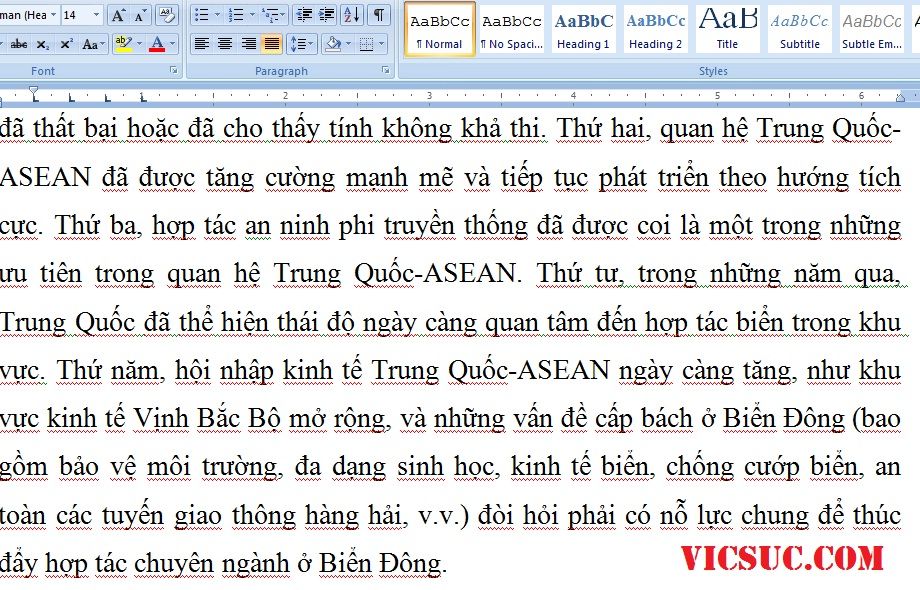
Đôi khi thao tác đánh máy với word bạn gặp phải tình trạng có các gạch xanh đỏ loằng ngoằng phía dưới chữ, đó chính là chế độ tự động kiểm tra lỗi chính tả và ngữ pháp trong word.


lỗi gạch chân đỏ xanh trong word
Khi chúng ta mở một file word lên để đánh, mặc định ban đầu thường là  đánh máy văn bản tiếng anh vì thế khi chúng ta nhập văn bản Tiếng Việt sẽ xuất hiện các dấu gạch màu đỏ, dấu màu xanh xuất hiện khi ta bỏ dấy “,” “.”…. không đúng quy định, hoặc sai ngữ pháp khi nhập tiếng Anh.
VICSUC xin hướng dẫn các bạn cách bỏ những phiền toái này như sau:
Cách 1
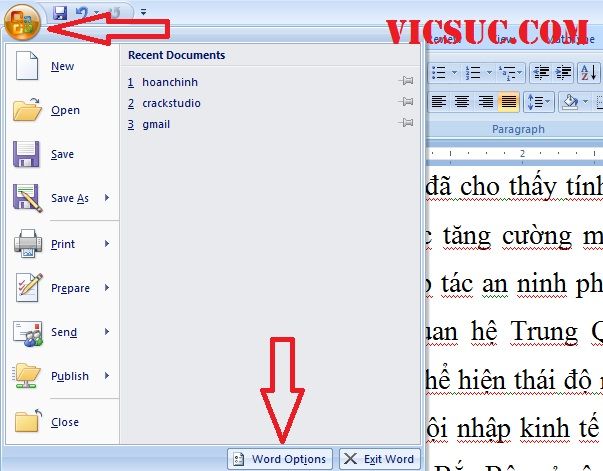
- Nhập vào biểu tượng Logo góc trên cùng bên trái của word 2007 – chọn Word Options
hướng dẫn word
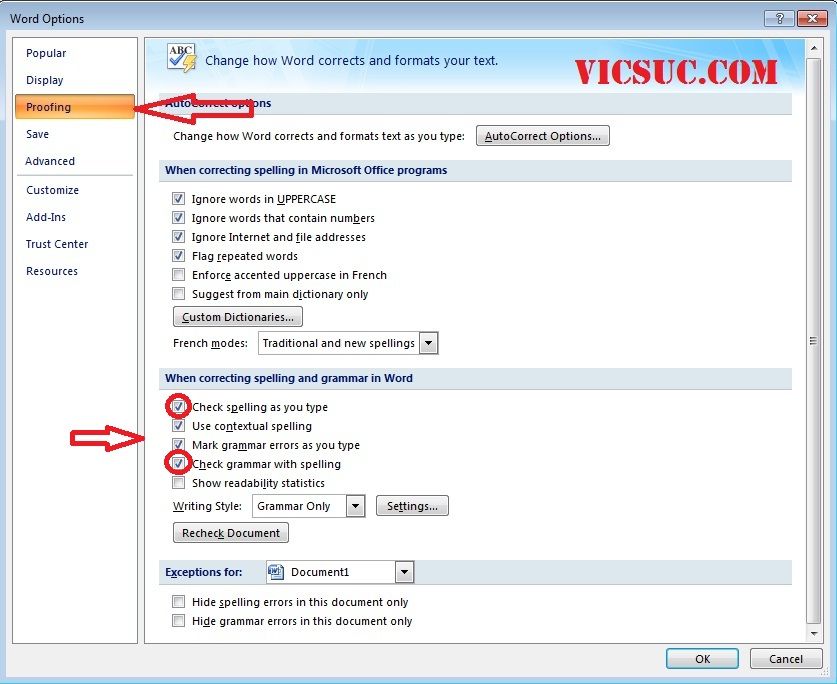
- Tiếp theo các bạn chọn mục Proofing – Bỏ dấu chọn ở 2 mục Check spelling as you type và Check grammer errors as you type
bỏ gạch chân xanh đỏ trong word
- Cách này ý nghĩa là bọn yêu cầu bỏ không cần kiểm tra ngữ pháp và chính tả trong văn bản nữa.
Cách 2
- Vẫn là vào biểu tượng Logo góc trên cùng bên trái của word 2007 – chọn Word Options
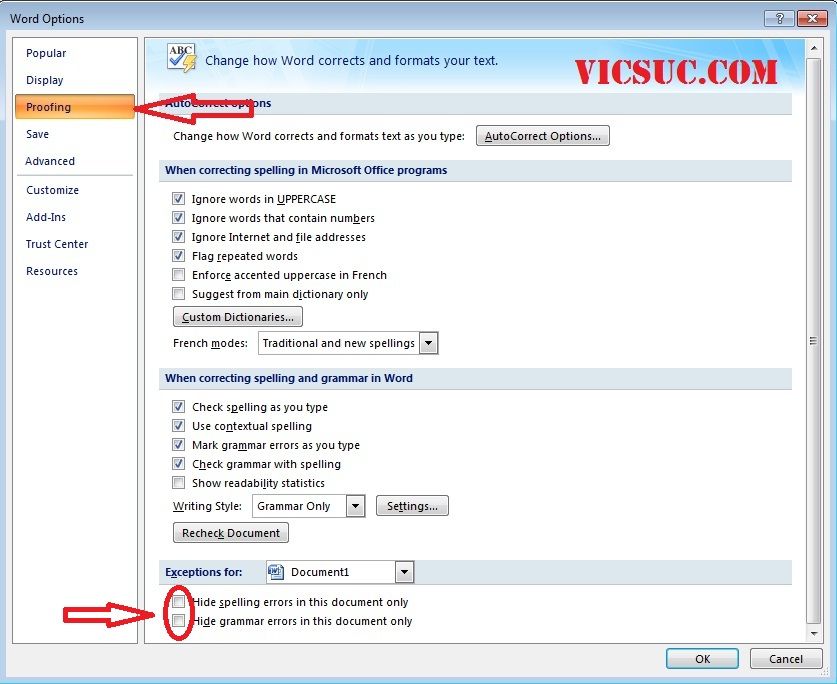
- Và vẫn chọn mục Proofing – nhưng lần này các bạn lại nhập chọn 2 mục Hide spelling errors in this document only và  Hide grammar errors in this document only.
hướng dẫn lỗi gạch chân đỏ trong word
- Ý nghĩa của cách này là vẫn cho kiểm tra lỗi đối với các văn bản khác nhưng đối với văn bản này thì cho ẩn các thông báo gạch đỏ gạch xanh đi.


Một số thủ thuật trong AutoCad. Các thủ thuật này nói chung cỏ thể sử dụng trên mọi phiên bản AutoCad từ R14, R2000 và các phiên bản sau nữa.

1. Bạn đang cần chọn một đối tượng nằm ở phía dưới một đối tượng khác, bạn làm như thế nào?có một cách rất đơn giản: khi chọn bạn nhấn thêm ctr, pick 1 lần nếu trúng rồi thì thôi, nếu chưa trúng thì pick thêm lần nữa nó sẽ chọn xoay vòng các đối tượng nằm tại 1 vị trí cho đến lúc đối tượng bạn chọn là thì bạn nhấn phím space (enter hoặc phải chuột).

2. Bạn đang bật một lúc nhiều lựa chọn osnap, vì thế khi bạn di chuột đến gần đối tượng, thay vào bắt theo cách bạn mong muốn, AutoCAD lại chọn kiểu snap không đúng? bạn chỉ cần nhấn phím tab chức năng osnap sẽ thay đổi xoay vòng cho đến kiểu bạn muốn thì thôi cái Snap em có ý thế này hay hơn, mà em cũng đang dùng rất hiệu quả . lúc đang chọn giữa một đống như thế, không cần zoom lại, cũng không cấn ấn phím tab không biết bao giờ mới đến được điểm ưng ỵ Thử ấn ship và chuột phải đồng thời, xong ấn phím tắt của loại bắt điểm đó . VD tâm đường tròn là "C" , điểm cuối là "E" , điểm giữa là "M" ... các bác nghịch thêm nhé

3. Bạn muốn chỉ định một điểm là trung điểm của 2 điểm khác mà không có đối tượng nào để bắt midpoint? bạn sẽ vẽ một line đi qua 2 điểm đó và chọn midpoint, sau đó lại xóa line này đi?

Không đến nỗi phức tạp như thế, khi bạn muốn xác định trung điểm, bạn chỉ cần nhập vào mtp hoặc m2p (middle between 2 point), ACAD sẽ hỏi bạn 2 điểm đầu mút, thế là bạn đã có điểm ở giữa

4. -Nhiều bạn vẫn hay kích đúp để edit text hay dimmension, còn mình dùng lệnh "ed" như vậy thấy hiệu quả hơn nhiều đặc biệt là với dimmension.

-Nhiều bạn vẫn phải vẽ mũi tên trong khi đó có thể dùng lệnh "le", với lệnh này ta có thể viết luôn text cùng với mũi tên mà không cần phải dùng thêm lệnh text, đặc biệt sẽ dễ quản lý sau này

5. Các bạn cho mình hỏi nếu trong bản vẽ có hai đường thẳng trùng nhau làm cách nào để cho một trong 2 đường đó hiển thị lên trước hoặc sau. VD: một đường màu đỏ nằm chồng lên đường màu xanh làm cách nào để đường màu xanh hiển thị lên trước.
_bạn vào menu Tools -> Display order -> Bring to front chọn đường màu xanh_

6.Nhờ mọi người chỉ giùm em cách để đặt lại lệnh cho dễ thao tác - Ví dụ như thay vì dùng MI (đối xứng) thì em có thể đặt lại là DX chẳng hạn.

. Bạn vô tool>customize>Edit Program Parameters, sau đó tìm đến các lệnh cần thay thế để đặt lại lệnh tắt

7. Bạn vào Express > Tools > Command Alias Editor...> Hiện bảng các lệnh tắt

8. Khi bạn muốn nối các line, arc, polyline thành 1 nhưng chúng lại không chạm nhau? Bạn dùng tham số Mutiple ngay sau khi sử dụng lệnh pline, sau đó sử dụng chức năng join:

Command: pe
PEDIT Select polyline or [Multiple]: m
Select objects: Specify opposite corner: 11 found
Select objects:
Enter an option [Close/Open/Join/Width/Fit/Spline/Decurve/Ltype gen/Undo]: j
Join Type = Extend
Enter fuzz distance or [Jointype] : 5.0
10 segments added to polyline
Enter an option [Close/Open/Join/Width/Fit/Spline/Decurve/Ltype gen/Undo]:

9.-Nhiều bạn vẫn hay kích đúp để edit text hay dimmension, còn mình dùng lệnh "ed" như vậy thấy hiệu quả hơn nhiều đặc biệt là với dimmension.

-Nhiều bạn vẫn phải vẽ mũi tên trong khi đó có thể dùng lệnh "le", với lệnh này ta có thể viết luôn text cùng với mũi tên mà không cần phải dùng thêm lệnh text, đặc biệt sẽ dễ quản lý sau này
-Để viết dung sai cho kích thước : ví dụ có một kích thước 30 ta cần viết dung sai +0,1/-0,2 ta làm như sau: dùng lệnh ed chọn kích thước cần sửa, gõ thêm vào +0,1^-0,2 , đánh dấu phần +0,1^-0,2 và chọn a/b trên texttool. Ta sẽ được
30 +0,1/-0,2

10.Các bạn vẽ thường phải sử dung phím F8 để vẽ đường chéo
hoặc chuyển từ vẽ chéo sang vẽ thẳng.
Hừ, cứ mỗi lần như thế lại phải với tay ra phím F8 để chọn( mà phím F8 lai rõ là xa nữa chứ)
Có cách đơn giản là bạn cứ để thằng F8 ở chế độ vẽ thẳng
Cứ mỗi lần vẽ chéo thì nhấn Shift thế là thành vẽ chéo.
Đỡ mỏi tay hehe

11.Để vẽ đường phân giác của 1 góc, bạn làm gì?

đơn giản, bạn dùng lệnh XLine, sau đó dùng tham số B (Bisect), pick vào tâm rồi pick vào 2 điểm thuộc 2 cạnh của góc. Bạn sẽ vẽ nên một đường thẳng XLine là phân giác của góc vừa rồi.

12.Chuyển file DWG sang PDF?
Đơn giản thui bạn chuyển qua đuôi PDF bằng cách. Ấn tổ hợp phím Ctrl+P, tại mục printer/Plotter bạn chọn DWG to PDF. Dùng cửa sổ Windows và chon bản vẽ song ok. vậy là ta đã có một file PDF rùi.

13.Tạo một tex theo hình vòng cung
Bạn vẽ cung tròn ra - dùng lệnh ARCTEXT (hoặc vào menu Express - Text - Arc align text) 

14. Lệnh etrude
khi bạn vẽ xong một polyline bạn muốn extrude lên thành mốt khối 3d thì bạn nhấn ctrl + alt đồng thời đưa con chỏ vào vùng polyline va bấm chuột trái và kéo ra nơi khác, ỏ bạn gõ chiều cao cho nó.

15. cách hiện thị thời gian, ngày tháng trên bản vẽ cad 
dùng lệnh "field", trong đó có nhiều thứ để bạn chọn như: tên file, đường dẫn hoặc ngày tháng ... (Nó nằm trong menu Insert\field.)

16. chuyển đường spline thành đường polyline : dùng lệnh FLATTEN 

17.Đo được góc có giá trị lớn hơn 180 độ
Bạn vẫn dùng lệnh DIMANGULAR như bình thường, chỉ hơi khác một chút là bạn đừng chọn góc giữa 2 line mà bạn chọn chức năng đo góc của Arc hay góc giữa 3 điểm là được

18. chèn ảnh vào file CAD
-PA1: bạn Insert ảnh đó vào Word rồi từ Word copy ảnh đó dán vào cad( nhưng ảnh bị vỡ trông rất xấu.)
-PA2: Trước hết bạn chuyển ảnh của bạn sang dạng bitmap (.bmp). Sau đó trên cad bạn vào menu insert, rồi chọn OLE Object, rồi dùng creat from file để insert ảnh

19.Đổi chiều mũi tên kích thước:
Ngoài việc điều khiển mũi tên trong D - Modify - Fix chúng co thể thay đổi chiều mũi tên bằng cách :
Chọn kích thước - nhấp chuột phải - chọn Flip

20.Vẽ đường dạng độ phút giây: VD : 6o20'25" 
Bạn nhập @500<6d20'25"


Excel là phần mềm xử lý bảng tính thông dụng nhất hiện nay do giải quyết được hầu hết nhu cầu cơ bản lẫn nâng cao. Bên cạnh việc trang bị những kiến thức cần thiết, chúng tôi xin cung cấp vài mẹo nhỏ giúp bạn thao tác tốt hơn trên công cụ mạnh mẽ này.
Thủ thuật 1: Trích xuất nội dung thành dạng ảnh
Bạn có một biểu đồ trên Excel hoặc một bảng số liệu cần trích xuất ra ngoài theo dạng ảnh để dán lên các tệp văn bản, tải lên mạng hoặc chia sẻ qua email? Hãy dùng chuột quét khối vùng cần trích xuất, sau đó nhấp vào mũi tên bên dưới biểu tượng Paste, chọn As Picture/Copy As Picture. Trong hộp thoại Copy Picture bạn chọn “As Shown on Screen”, nhấp OK, sau đó bạn có thể dán (Ctrl+V) vào các trình chỉnh sửa ảnh hoặc một văn bản nào đó.

Thủ thuật 2: Cập nhật số liệu thủ công


Theo mặc định, khi bạn muốn thay đổi một số liệu nào đó trong bảng tính thì các số liệu có liên quan cũng sẽ tự động thay đổi theo.

Đây là một tính năng rất hữu ích của Excel giúp cho bảng tính luôn được cập nhật. Nhưng đối với những bảng tính “khổng lồ” với hàng ngàn số liệu, việc cập nhật ngay khi vừa nhập liệu sẽ tốn nhiều thời gian, trong khi bạn vẫn còn phải nhập thêm hàng loạt số liệu khác.

Để tắt tính năng tự động cập nhật, bạn hãy vào Tab Formulas, sau đó click vào calculation options>manual. Về sau, khi bạn thay đổi xong các số liệu cần thiết thì chỉ việc nhấn F9 để Excel muốn cập nhật lại các số liệu có liên quan.

Thủ thuật 3: Tùy biến Quick Access Toolbar
Cũng giống như Microsoft Word, Excel cung cấp cho người dùng một menu nhanh chứa các lệnh mà bạn thường dùng nhất gọi là Quick Access Toolbar. Theo mặc định, menu này sẽ chỉ chứa nút lưu, hoàn tác, lặp lại thao tác… Bạn có thể tùy biến nó, đặt thêm nhiều công cụ thường dùng vào menu này để đẩy nhanh tốc độ làm việc.

Để làm được điều này, trên Excel 2007 bạn hãy nhấp vào nút Office, chọn Excel Options>Customize. Trên Office 2010, chọn file>Options> Quick Accesss Toolbar. Sau đó chọn những công cụ thường dùng chứa bên cột trái và nhấn “add”, sau đó click “Ok” để hoàn tất.

Thủ thuật 4: Thay đổi cách thức nhập liệu


Khi bạn nhập số liệu vào bảng tính, theo mặc định khi nhấn phím Enter thì con trỏ chuột sẽ nhảy xuống ô kế tiếp trong cột.

Nếu bạn muốn nhập liệu theo hàng ngang, tức là muốn khi nhấn Enter con trỏ chuột sẽ nhảy sang ô kế bên trái hoặc phải, hãy thay đổi lại bằng cách nhấp vào nút Office, chọn Excel Options hoặc (với Excel 2010 thì chọn File>Options), sau đó nhấp vào advanced và đánh dấu kiểm vào “After pressing enter move selection”, trong menu đổ xuống, bạn hãy chọn hướng di chuyển của con trỏ chuột mà mình muốn.

Thủ thuật 5: Nén hình ảnh
Các hình ảnh hoặc các yếu tố đồ họa sẽ làm tăng đáng kể dung lượng tập tin tài liệu, gây khó khăn khi bạn muốn chia sẻ trực tuyến. Vì vậy bạn cần nén nó lại bằng cách click vào hình cần nén, trên thanh công cụ bạn chọn Compress Pictures, sau đó nhấn vào option trong hộp thoại Compression Settings để chọn các mục đích nén như: nén để in, nén để xem qua máy chiếu hoặc web, nén để chia sẻ qua mail... Sau cùng bạn hãy nhấp Ok để hoàn tất.

Thủ thuật 6: Tạo mẫu tự động điền số liệu
Tự động điền (autofill) là chức năng tự nhập theo quy luật, giúp bạn nhập liệu nhanh hơn chỉ với thao tác kéo thả. Nhập hai giá trị đầu tiên trong hàng và cột để thiết lập một “quy luật”, sau đó nhấp vào rìa phải của ô đầu tiên để xuất hiện dấu “+”, sau đó kéo thả chuột để tự động điền số vào các ô kế tiếp.

Bạn có thể thêm các danh sách riêng bằng cách vào File/options (trong Excel 2010) hoặc nhấp vào nút Office, chọn Excel Options>Popular>Edit custome list. Tại đây bạn có thể thêm các danh sách theo dạng tuần tự như: xuân, hạ, thu, đông hoặc các dãy số theo quy luật nào đó.

Thủ thuật 7: Hiện/ ẩn các phím tắt


 Đây là một chức năng thú vị ít được biết đến trong Excel 2007 và 2010. Khi bạn nhấn phím Alt, những phím tắt sẽ hiện ngay trên thanh công cụ và tương ứng với từng công cụ đó. Để sử dụng, bạn chỉ cần nhấn Alt + phím tắt tương ứng. Điều này giúp bạn không cần phải nhớ các tổ hợp phím mà vẫn có thể dùng chúng để tăng tốc độ làm việc của mình.