vietnamese Tiếng Việt english English
Hôm nay:
Tin mới đăng:
Thủ thuật
Phần mềm
Photoshop
Tài liệu
Kiến thức cơ bản
Windows
Game
Hình ảnh
Template
template windows

AAA Logo là một chương trình giúp thiết kế logo được đánh giá rất cao trên thế giới. Bạn sẽ dễ dàng có trong tay một logo ưng ý với chương trình. 

Với thư viện các mẫu logo của mình, AAA Logo mang đến cho người sử dụng sự tiện lợi, dễ dàng và linh hoạt trong việc thiết kế . 
· Hơn 2000 Logo Objects 
· 100+ Build-in Logo Templates.


Tính năng phần mềm thiết kế logo AAA Logo
- Thiết kế logo
Sự lựa chọn các đối tượng và hình mẫu trong trình tạo logo này tập trung vào hầu hết mọi lĩnh vực kinh doanh, như công nghệ, tài chính, y tế, các nghành phổ thông và bán lẻ, giáo dục và đào tạo, du lịch, các tổ chức, thể thao và thể hình, đồ ăn và thức uống. Mỗi đồi tượng được nghiên cứu và tạo hình cần thận cho mỗi loại ngành nghề chuyên biệt.
- Tạo các ảnh chuyên nghiệp chất lượng cao
Giờ đây, bất kì ai cũng có thể trộn ghép các hình khối và chữ thành một thiết kế logo ấn tượng chỉ với vài nhấn chuột. Chỉ việc lựa chọn mẫu bố cục mong muốn từ tập hợp các mẫu tạo sẵn, chỉnh sửa các thành phần logo, thêm tên doanh nghiệp và khẩu hiệu. Cuối cùng thêm chút trang trí là xong. Giờ đây bạn có thể xuất dự án logo để in ấn hay tải lên web. Ngoài các mẫu tạo sẵn, bạn cũng có thể tự tạo logo của riêng mình từ tay trắng.
- Dễ dàng sử dụng
Ngồi xuống và bắt tay tạo ngay một thiết kế logo chuyên nghiệp chỉ sau vài phút tìm hiểu. Chương trình rất trực quan và bạn có thể hiểu ngay chức năng cần dùng mà không cần phải đọc qua phần cẩm nang người dùng cả ngàn trang. Bắt đầu bằng việc lựa chọn một mẫu logo, nhấn nút và điều chỉnh thanh trượt. Chỉ sau nửa giờ là bạn có thể tự mình tìm thấy một logo được thiết kế một cách chuyên nghiệp!
- Cơ chế thiết kế đồ họa doanh nghiệp gọn gàng và rõ ràng

Tránh những thuật ngữ kĩ thuật phiền toái. Các trình biên tập đồ họa đỉnh cao hiện đại thường có xu hướng đóng gói vô số tính năng khiến cho việc làm chủ cách sử dụng ứng dụng trở nên cực kì khó khăn, hệt như bạn phải học một ngôn ngữ lập trình mới vậy. Bên cạnh đó, những trình biên tập này thường cung cấp quá nhiều chức năng bạn không bao giờ đụng đến bên cạnh những công cụ không giúp ích gì cho bạn nhưng lại đóng một phần không nhỏ trong tổng chi phí sản phẩm. Với phần mềm thiết kế logo/đồ họa doanh nghiệp dễ dùng này, bạn có được một cơ chế thiết kế đồ họa gọn gàng và rõ ràng với chi phí rất thấp.

Chúng ta muốn được nhiều người biết đến sản phẩm của mình thì thường phải quảng cáo, marketting đến số đông người càng tốt...biện pháp thông thường của bạn và tôi thường là in banner, tờ rơi, giấy báo giá khuyến mãi, vậy có biện pháp nào nhanh hơn nữa khi mà ta dùng tới phần mềm RonyaSoft Poster Designer. Bài viết này sẽ chia sẻ phần mềm kèm key cùng cách hướng dẫn sử dụng cho bạn.
RonyaSoft Poster Designer 2.01.43 Keygen, RonyaSoft Poster Designer, tải ronyasoft poster designer
    RonyaSoft Poster Designer 2.01.43 Key -Tạo poster, tờ rơi cực dễ dàng

Thông tin phần mềm RonyaSoft Poster Designer 2.01.43 Keygen:
        RonyaSoft Poster Designer là phần mềm tạo poster quảng cáo rất độc đáo bằng việc cung cấp nhiều mẫu tuyệt đẹp. Bạn có thể thiết kế mẫu áp phích của riêng bạn hoặc sửa những mẫu có sẵn. Các mẫu đó có thể được in trực tiếp bằng máy in hoặc bạn có thể xuất sang 1 tập tin hình ảnh được cung cấp bởi nhà cung cấp dịch vụ in (myspace, livejournal, flickr...). Bạn cũng có thể sử dụng thêm một add-on (RonyaSoft Poster Printer) để in áp phích, biểu ngữ ở định dạng nhiều trang cỡ lớn. Giao diện thân thiện với người sử dụng thích hợp cho cả những người mới sử dụng máy tính hoặc các nhà thiết kế poster chuyên nghiệp.

Đặc điểm:
-Áp phích lớn in với kích thước lên đến 10 x 10 mét.
-Hỗ trợ các định dạng hình ảnh (bmp, gif, jpg, wmf, emf).
-Hỗ trợ sao chép dữ liệu từ các ứng dụng Windows tiêu chuẩn.
-Nhận ảnh từ Twain-nguồn (máy ảnh kỹ thuật số).
-Xem trước các áp phích về quy mô thực sự với chất lượng cao (1: 1).
-Hỗ trợ các đơn vị đo Metric và Imperial (mm, cm, inch).
-Giao diện đa ngôn ngữ.
-Tiêu chuẩn áp phích định dạng mẫu (DIN A0, A1, A2).
-Tự động định hướng trang và điều chỉnh kích thước poster để phù hợp với tờ giấy.
-In ra các phần cần thiết mà không cần toàn bộ in poster.

Hướng dẫn sử dụng:
    Ở hộp thoại New document hiện ra khi khởi động RonyaSoft Poster Designer, bạn nhấn Start from template để tạo poster theo mẫu có sẵn, hoặc nhấn Start with blank để tự thiết kế mẫu từ A đến Z.
RonyaSoft Poster Designer 2.01.43 Keygen
      Chương trình cung cấp sẵn 18 mẫu poster cho từng nhu cầu của bạn, như: bìa tạp chí, ảnh quảng cáo sản phẩm, giới thiệu phim, và cả… lệnh truy nã tội phạm. Bạn chỉ việc nhấp chọn mẫu cần dùng rồi nhấn OK.
RonyaSoft Poster Designer 2.01.43 Keygen , RonyaSoft Poster Designer 2.01.43 final
       Tiếp đến, bạn nhấp chuột vào thành phần cần chỉnh sửa trên poster mẫu và thay đổi lại theo ý thích. Để thay thế hình ảnh có sẵn, bạn nhấp chọn ảnh rồi nhấn nút Load phía phải chọn hình mới.
 
       Ở hộp thoại Specify the crop area hiện ra, bạn co giãn hình chữ nhật cho khoanh vùng đối tượng sẽ hiển thị trên poster (bỏ dấu chọn trước dòng Keep aspect ratio để khoanh vùng dễ dàng hơn). Xong, nhấn Ok.
      Tiếp đó, bạn có thể thay đổi độ trong suốt của ảnh trên poster bằng cách kéo thanh trượt điều chỉnh tại mục Opacity phía phải. Mục Angle cho phép bạn xoay ảnh theo góc độ tùy ý.

      Tương tự, bạn nhấn chuột vào chữ để chỉnh sửa lại thông qua hộp Properties phía bên phải.
      Thanh công cụ phía trái giao diện chương trình giúp bạn chèn thêm hình ảnh, chữ, ảnh trang trí vào poster. Bạn nhấp vào biểu tượng tương ứng với thành phần cần chèn, cụ thể:  (chữ),  (ảnh từ máy tính), (ảnh minh họa có trong thư viện),  (đường thẳng),  (hình chữ nhật),  (hình chữ nhật có bo tròn các góc),  (hình tròn), (bút để bạn tự vẽ ra một hình dạng bất kỳ).

Sau đó, bạn vào Edit > Poster size setup…, nhấp vào mũi tên tại mục Size để chọn kích thước và độ phân giải của poster. Sau cùng, bạn nhấn vào biểu tượng  để in poster ra giấy, hoặc nhấn  để lưu với định dạng .rpd. Nếu muốn xuất poster ra thành dạng file ảnh .jpg, bạn vào File > Export > Export to JPG
    Lưu ý: Bạn có thể sử dụng phần mềm Easy Poster Printer để in poster khổ lớn bằng máy in thường.

Tải về máy RonyaSoft Poster Designer 2.01.43 full Key:
Bạn có thể chạy keygen kèm theo hoặc điền vào key bên dưới:

Username: Bono/FFF
Key: 3b56630f68cb1d4b0ab2221acd8976ba

 Hướng dẫn lấy Keygen:
1.Cài đặt RonyaSoft Poster Designer 2.01.44 ..
2.Mở tập tin Keygen .. chạy Keygen.exe .. như vậy đã tạo ra key.
3.Copy key và tên .. chạy RonyaSoft Poster Designer 2.01.44 ..
4.Paste/Enter key vào RonyaSoft Poster Designer 2.01.44 ..
5.Xong.
   Bạn nhớ thực hiện theo hướng dẫn cài đặt RonyaSoft Poster Designer 2.01.43 nhé. Chúc bạn thành công!

Bạn có thể dành nhiều thời gian cho việc định dạng và lập công thức tính toán trong bảng tính của mình, nhưng tất cả công việc của bạn đều lãng phí nếu như một ai đó nhập giá trị không phù hợp vào đó. 
Thông thường thì bạn sẽ sửa lại các lỗi nhập liệu khi gặp tình trạng này, nhưng đâu là điều thiết thực nhất mà bạn có thể tránh các lỗi nhập liệu? Hãy áp dụng các phương thức cơ bản dưới đây:
1. Xác nhận giá trị đầu vào
   Việc sử dụng tính năng Data Validation trong Excel có thể loại bỏ dữ liệu không phù hợp khi người dùng nhập vào. Nghĩa là bạn sẽ chỉ rõ các điều kiện mà một giá trị phải đáp ứng, và khi đó Excel sẽ bác bỏ giá trị không đáp ứng điều kiện đưa ra và thông báo lỗi nhập liệu.
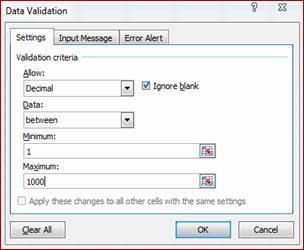
Để xác nhận dữ liệu nhập vào, từ giao diện cửa sổ MS Excel 2007/2010 bạn duyệt đến thẻ Data, nhấn vào biểu tượng Data Validation và chọn Data Validation (Với phiên bản Excel 2003 thì chọn Validation từ danh mục Data), tại cửa sổ hiện ra, bạn click vào thẻ Settings, trong khung Validation criteria hãy chọnDecimal cho mục Allow, between cho mục Data và nhập giá trị Minimum và Maximum phía dưới và nhấnOK để thừa nhận. Chẳng hạn ở đây chúng tôi nhập giá trị từ 1 đến 1000, khi đó nếu người dùng nhập liệu ngoài vùng dữ liệu này thì lập tức sẽ có thông báo lỗi.
Lưu ý: Bạn phải chọn vùng dữ liệu trên bảng tính trước khi thực hiện việc xác nhận.
3 phương thức cơ bản để tránh lỗi nhập dữ liệu trong Excel

Ngoài ra, bạn có thể thiết lập thông báo điều kiện nhập liệu bằng cách chọn thẻ Input Message rồi nhập tiêu đề và nội dung hiển thị. Để tạo một cảnh báo bằng tiếng việt-cảnh báo này hiện ra ngay sau khi nhập sai dữ liệu (mặc định là tiếng anh), bạn chọn thẻ Error Alert, chọn kiểu hiển thị tại mục Style có thể làStop, Warning hoặc Information, tiếp đến nhập tiêu đề và nội dung cảnh báo.
2. Không nên sử dụng tính năng AutoComplete 
AutoComplete trong Excel là tính năng tự động hoàn chỉnh dữ liệu nhập ngay sau khi người dùng nhập giá trị đầu vào phù hợp hay có ký tự gần giống với giá trị hiện có. Và như vậy thì AutoComplete sẽ làm giảm thời gian nhập liệu nhưng nó có thể tăng khả năng nhập liệu sai khi có rất nhiều giá trị giống nhau.
3 phương thức cơ bản để tránh lỗi nhập dữ liệu trong Excel
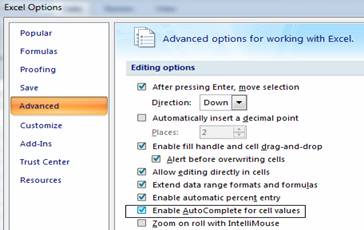
Để vô hiệu hóa tính năng này, bạn nhấn vào nút Office Button và chọn Excel Options, trong Panel bên trái hãy click lên mục Advanced, sau đó bỏ chọn trước dòng chữ Enable AutoComplete For Cell Values vàOK (Đối với Excel 2003 bạn phải chọn Options từ Menu Tools, và chọn thẻ Edit).
3. Sử dụng một danh sách động (Dynamic list)
Thêm hoặc xóa các giá trị sẽ không cập nhật các mục trong một danh sách đã xác nhận nếu chúng ta không sử dụng tính năng tham chiếu trong Excel. Đối với Excel 2007 và 2010, khi chuyển đổi một danh sách đã có thành bảng rồi tạo một list mới liên kết qua bảng này. Khi đó, nếu người dùng thêm hoặc xóa dữ liệu từ bảng thì trong list cũng tự động thay đổi theo.
3 phương thức cơ bản để tránh lỗi nhập dữ liệu trong Excel

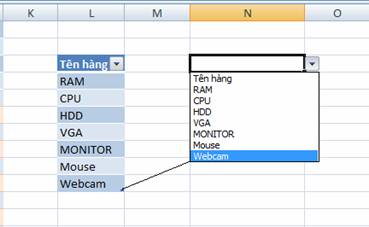
Khi bạn thêm hoặc xóa dữ liệu trong cột L thì list N sẽ tự động cập nhật theo
Trước hết, bạn chọn vùng dữ liệu trên một cột đơn, sau đó vào thẻ Insert chọn biểu tượng Table từ nhómTables, trong cửa sổ create Table bạn đánh dấu kiểm trước mục My table has headers và nhấn OK. Khi đó toàn bộ dữ liệu này đã chuyển thành bảng. Bây giờ bạn chọn một ô trống bất kỳ rồi vào thẻ Data và nhấn chọn Data Validation như trên, nhưng trong thẻ Settings, đối với mục Allow bạn phải chọn List, click chuột vào ô Soucre và khoanh vùng dữ liệu là bảng đã tạo rồi nhấn OK, list vừa tạo sẽ giống như bạn sử dụng tính năng Filter.

Trong MS Excel có rất nhiều tính năng hữu ích để phục vụ cho các công việc tính toán và quản lý. Trong đó Data Validation là một công cụ rất mạnh, bạn có thể sử dụng nó để tạo ra danh sách thả xuống trong một ô hoặc 1 vùng và hạn chế các giá trị sử dụng có thể nhập. Nhưng đôi khi bạn có thể muốn ngăn chặn người dùng nhập trùng giá trị trong một loạt các bảng tính. Vậy làm thế nào để có thể đưa ra cảnh báo mỗi khi người sử dụng nhập trùng dữ liệu đã có?


Giả sử, bây giờ bạn muốn ngăn chặn việc nhập trùng địa chỉ Website các trường đại học tại vùng từ C3: C25. Bạn muốn chắc chắn rằng tất cả các địa chỉ nhập trong phạm vi C3:C25 là duy nhất. Dưới đây là các bước thực hiện.

B1:  Chọn Tab Data
B2: Chọn Data Validation > Data Validation


B3: Nhập công thức


+ Chọn Custom tại mục Allow
+ Nhập công thức: =COUNTIF($A$1:$A$20,A1)=1 tại mục Formula

- B4: Thiết lập cảnh báo


+ Nhập tiêu đề cảnh báo tại mục Title
+ Nhập nội dung cảnh báo tại mục Error message

B5: Kích nút OK để lưu lại

Bây giờ thì bạn đã an tâm để nhập dữ liệu địa chỉ các Website mà không bị trùng nữa rồi vì đã có hệ thống cảnh báo mỗi khi có dữ liệu trùng lặp.


Thông thường, máy in mà chúng ta sở hữu ở nhà hay cơ quan đều chỉ in được có 1 mặt trong khi chúng ta lại muốn in các văn bản trên 2 mặt giấy. Giá của các loại máy in 2 mặt luôn khiến bạn phải đau đầu khi muốn sở hữu nó. Bằng thủ thuật sau đây, tôi sẽ hướng dẫn các bạn in trên 2 mặt giấy bằng máy in thông thường ở nhà.

 Dù là Word, Excel hay Power Point thì bạn cũng chỉ có thể tùy chọn in trên 1 mặt giấy,
do vậy chúng ta sẽ phải lựa chọn in trang theo kiểu chẵn – lẻ, một mặt chẵn sau đó lật lại
in một mặt lẻ.

Cách 1:


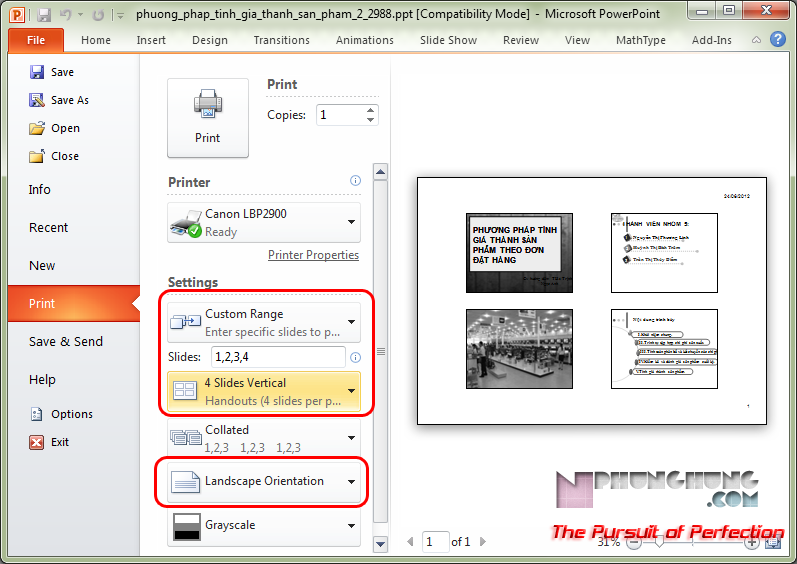
In trực tiếp từ Word, Excel, Power Point, bằng cách điền các trang, slide, từ đó bạn phân biệt

được chẵn lẻ.
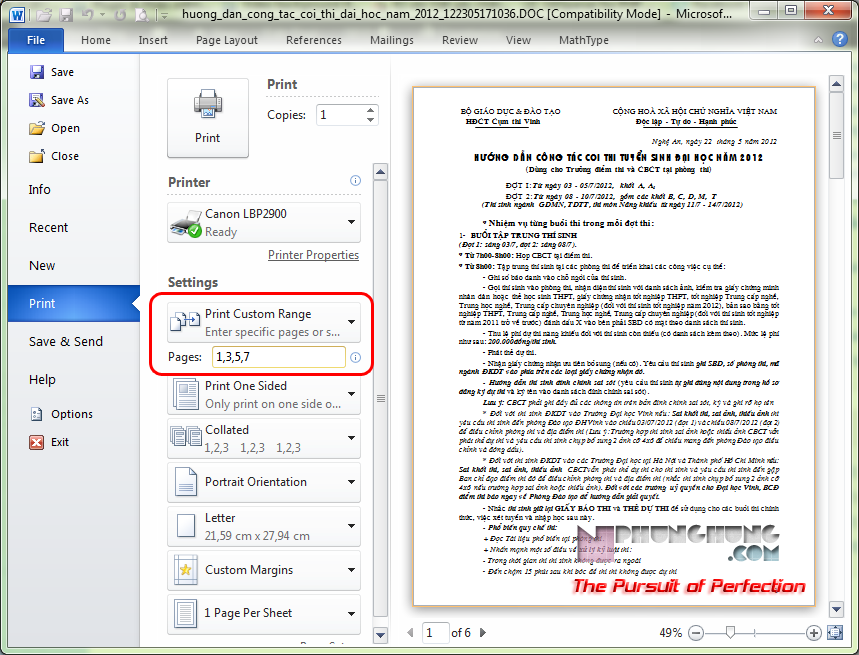
Ví dụ: Trong word, chúng ta sẽ in 1 mặt chẵn và 1 mặt lẻ, do đó chúng ta sẽ chỉnh thông số in như sau:
Ví dụ: Bạn in 4 slide Power Point trên 1 mặt như vậy ta sẽ có: Slide 1 – 2 – 3 – 4, Slide 9 – 10 – 11 – 12,…. sẽ là mặt lẻ. Còn các slide 5 – 6 – 7 – 8… sẽ là mặt chẵn, từ đó bạn sẽ in được hai mặt.
(cái này thủ công, không tiện lợi đối với file nhiều Slide)
Cách 2:
Khoa học và thông minh hơn, bằng cách sử dụng phần mềm hỗ trợ:
Sử dụng thêm máy in ảo
Bạn vào đây tải và cài máy in ảo vào máy (Link từ trang chủ): DOWNLOAD (Phần mềm dopdf có hỗ trợ tiếng Việt không dấu).
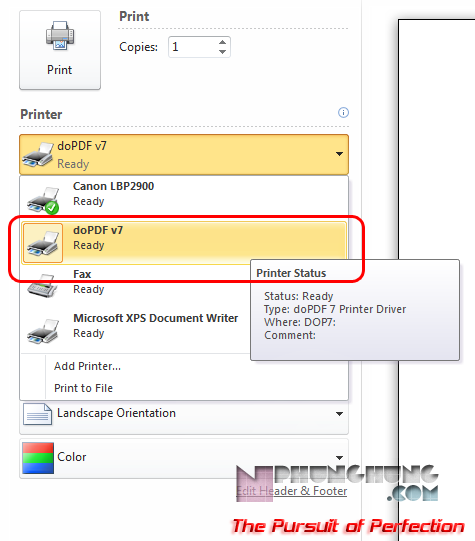
Sau khi cài vào máy, khi in bạn sẽ chọn ở khung máy in là doPDF sau đó in bình thường, phần mềm sẽ xuất file in của bạn ra dạng file PDF,
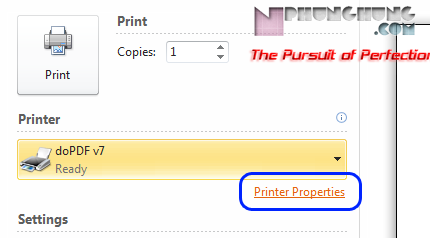
(Lưu ý: Chỉnh khổ giấy mặc định mặc định của máy in ảo về khổ A4 nhé) -> Cái này làm như sau: Click vào Printer Properties.
Cửa sổ mới hiện ra, bạn chọn Cỡ trang in là A4 và Định hướng là Ngang hay Dọc, tùy vào công việc và nhu cầu của bạn. 
Nhấn OK để kết thúc.
Sau đó bạn chỉ cần mở file PDF vừa tạo được, in file này ra máy in mà bạn có (in theo các trang chẵn lẻ – pdf)
Như vậy là OK !
CÁCH 2 sẽ cho bạn kết quả như ý muốn nhất !

Theo nphunghung.com

Đối với máy in không hỗ trợ in tự động 2 mặt giấy, muốn in 2 mặt bạn phải in các trang lẻ trên một mặt, rồi đưa giấy vào lại để in trang chẵn trên mặt còn lại. Tuy nhiên, để sau khi in xong không phải mất thời gian sắp xếp lại thì bạn nên thực hiện theo kinh nghiệm dưới đây.
Giả sử cần in tài liệu 100 trang
- In trang chẵn trước
+ Nhấn File.Print...
+ Phần Page range, nhập trong mục Pages: 1-100
+ Phần Print, chọn Even pages

+ Nhấn nút Options..., Chọn Reverse Print Order (không được quên)
Chỉ in trang chẵn sau khi in xong trang chẵn, sắp xếp lại giấy đã in một mặt ngay ngắn và cho vào lại khay.
Chú ý chiều giấy và mặt giấy khi cho giấy vào khay để tránh bị in lộn ngược.
- In trang lẻ

+ Nhấn File.Print... + Phần Page range, nhập trong mục Pages: 1-100
+ Phần Print, chọn Odd pages
+ Nhấn nút Options... Loại bỏ chọn lựa Reverse Print Order (không được quên)

In 2 mặt thủ công
Huong dan in anHuong dan in 2 mat giay thu cong

Chỉ in trang lẻ
* Lưu ý:
- Nên chia nhỏ và bỏ ít thành từng đợt 20 tờ  50 tờ để tránh hỏng hàng loạt. Phải đảm bảo rằng Máy in không được cuốn nhiều trang cùng một lúc. Thông thường, nếu dùng giấy loại 80g thì ít bị cuốn nhiều trang. Ngoài ra, thời tiết ẩm ướt cũng khiến giấy bị dính vào nhau. Tốt nhất Trước khi cho giấy vào nên "giũ" tập giấy để các trang rời ra Nếu máy in đã cũ, các bánh răng cao su cuốn giấy đã mòn cũng gây ra tình trạng cuốn nhiều trang cùng lúc.


Tổng Hợp

Từ ngữ “Á đù” thật ra được dùng từ rất lâu, đây là một từ ngữ được sử dụng nhằm thể hiện sự: ngạc nhiên, bất ngờ, theo phong cách vui nhộn và hài hước.

Gần đây từ “Á đù” được sử dụng rất nhiều ở các comment trên facebook, nó rộ lên như một trào lưu.
Nguyên nhân vì sao thì mời bạn xem clip hài sau đây của anh Lý Hải thì sẽ rõ.
Đây là tiểu phẩm hài có tên : “Ai tốt hơn” thuộc album Con Gái Thời nay 2014 của Lý Hải, với dàn diễn viên: Nhật Cường, Trung Lùn, Lý Hải, Quách Ngọc Tuyên.