


Đôi khi thao tác đánh máy với word bạn gặp phải tình trạng có các gạch xanh đỏ loằng ngoằng phía dưới chữ, đó chính là chế độ tự động kiểm tra lỗi chính tả và ngữ pháp trong word.
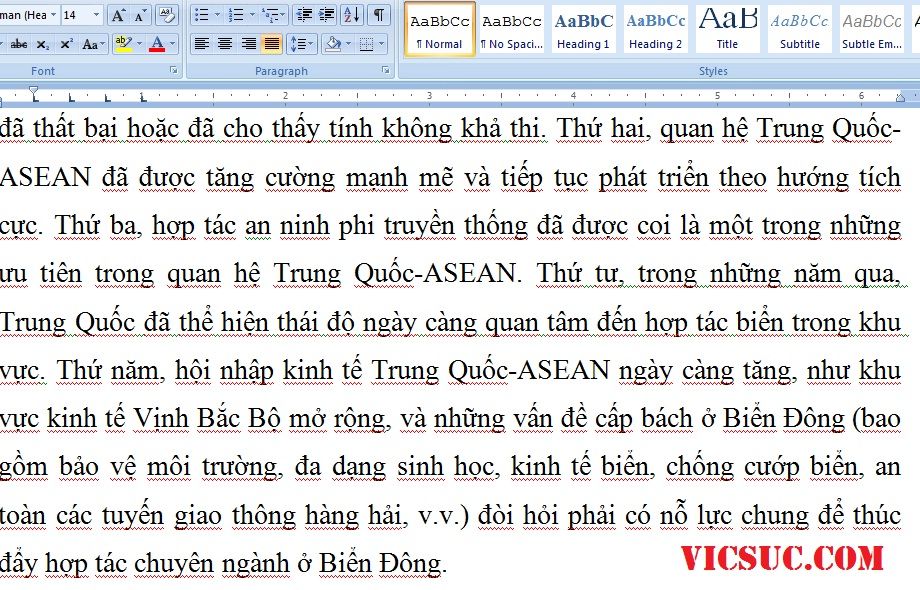
Khi chúng ta mở một file word lên để đánh, mặc định ban đầu thường là đánh máy văn bản tiếng anh vì thế khi chúng ta nhập văn bản Tiếng Việt sẽ xuất hiện các dấu gạch màu đỏ, dấu màu xanh xuất hiện khi ta bỏ dấy “,” “.”…. không đúng quy định, hoặc sai ngữ pháp khi nhập tiếng Anh.
VICSUC xin hướng dẫn các bạn cách bỏ những phiền toái này như sau:
Cách 1
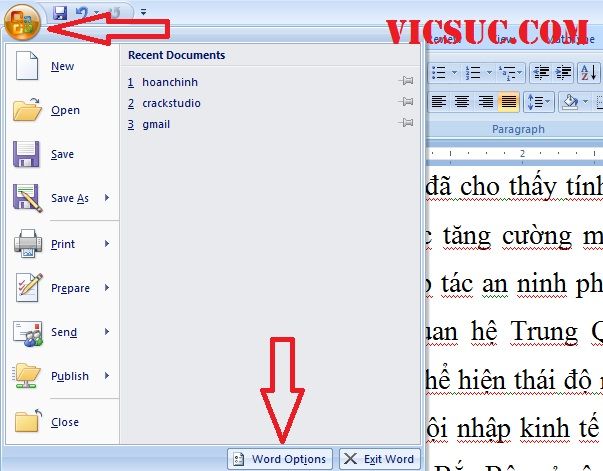
- Nhập vào biểu tượng Logo góc trên cùng bên trái của word 2007 – chọn Word Options
- Tiếp theo các bạn chọn mục Proofing – Bỏ dấu chọn ở 2 mục Check spelling as you type và Check grammer errors as you type
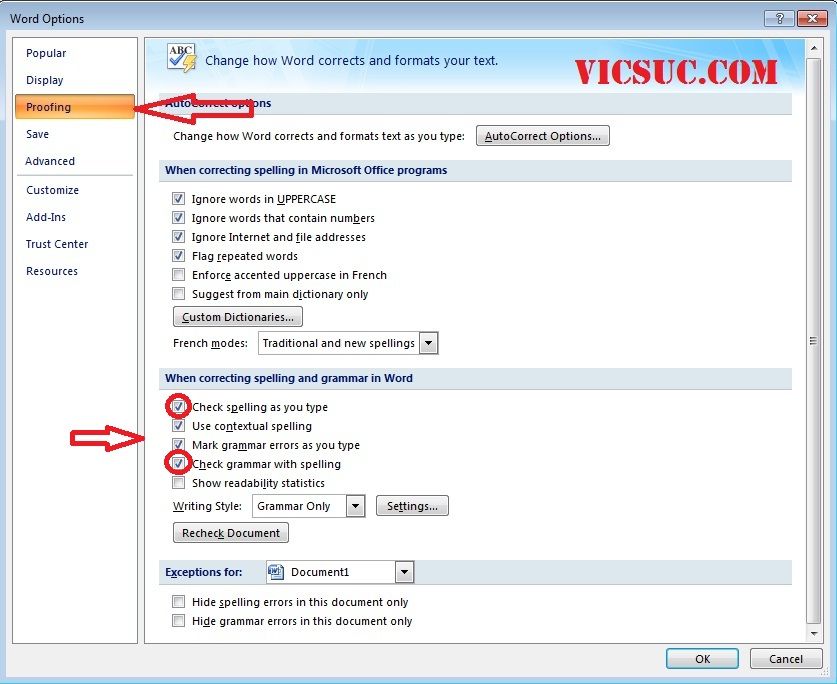
- Cách này ý nghĩa là bọn yêu cầu bỏ không cần kiểm tra ngữ pháp và chính tả trong văn bản nữa.
Cách 2
- Vẫn là vào biểu tượng Logo góc trên cùng bên trái của word 2007 – chọn Word Options
- Và vẫn chọn mục Proofing – nhưng lần này các bạn lại nhập chọn 2 mục Hide spelling errors in this document only và Hide grammar errors in this document only.
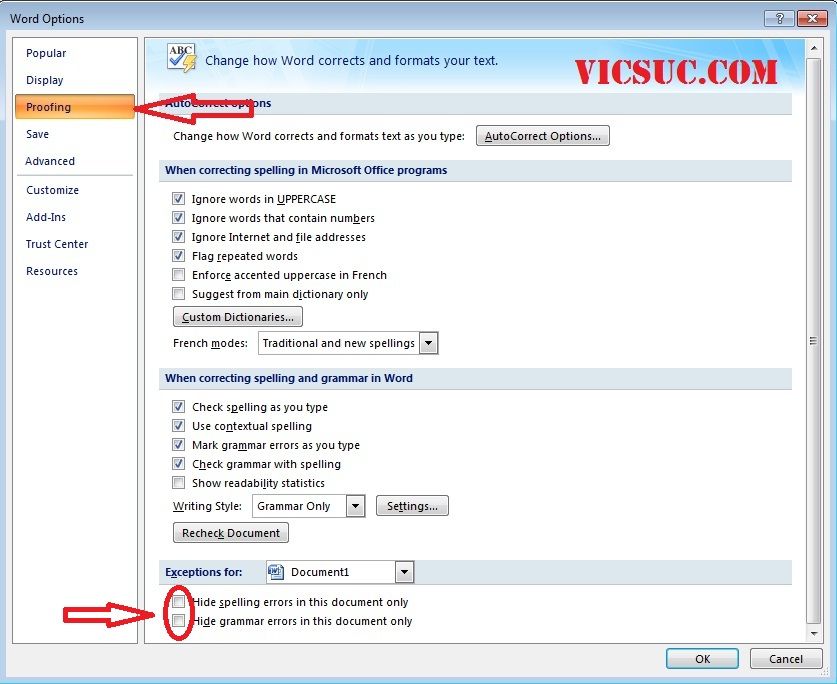
- Ý nghĩa của cách này là vẫn cho kiểm tra lỗi đối với các văn bản khác nhưng đối với văn bản này thì cho ẩn các thông báo gạch đỏ gạch xanh đi.


 Đặt làm trang chủ
 Giới thiệu
 E-mail: odddellarobbia30@gmail.com
 Liên hệ Quảng cáo
 Tuyển cộng tác viên
 Đường dây nóng 0123.45.67.89
 Top
Top
Đăng nhận xét